Étape 1 : Ajouter une nouvelle catégorie principale
Pour créer une section principale sur votre menu (comme « Salades » ou « Plats principaux ») :
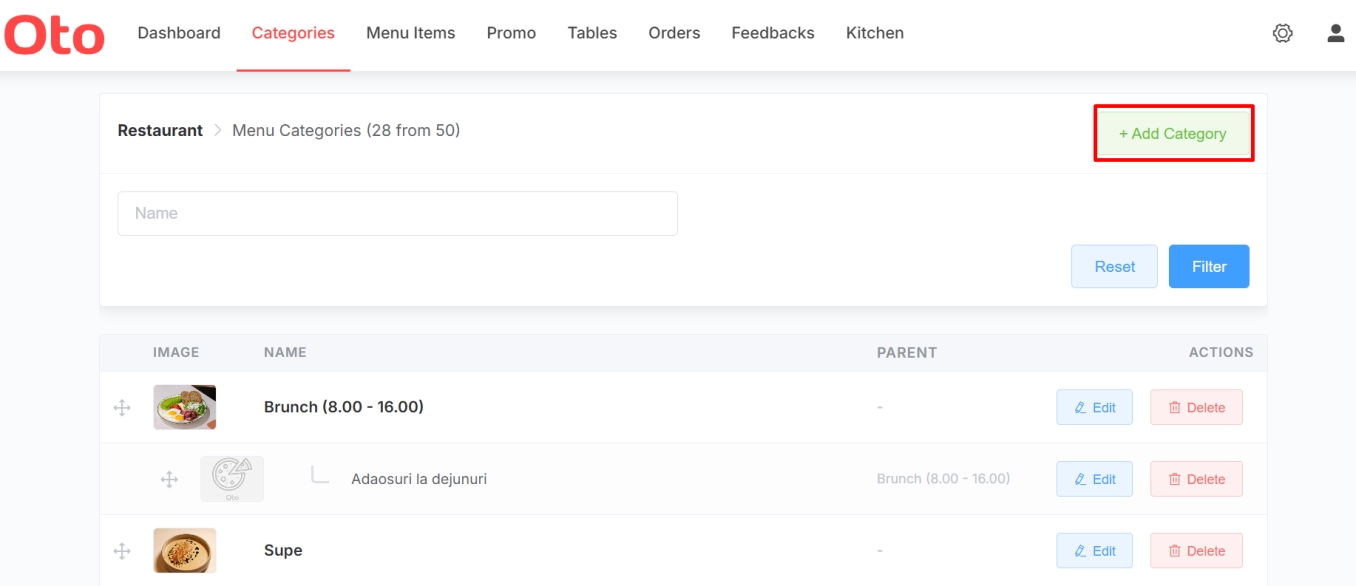
Accédez à l’onglet Catégories dans votre tableau de bord d’administration.
Cliquez sur le bouton + Ajouter une catégorie dans le coin supérieur droit.
Étape 2 : Renseigner les détails de la catégorie
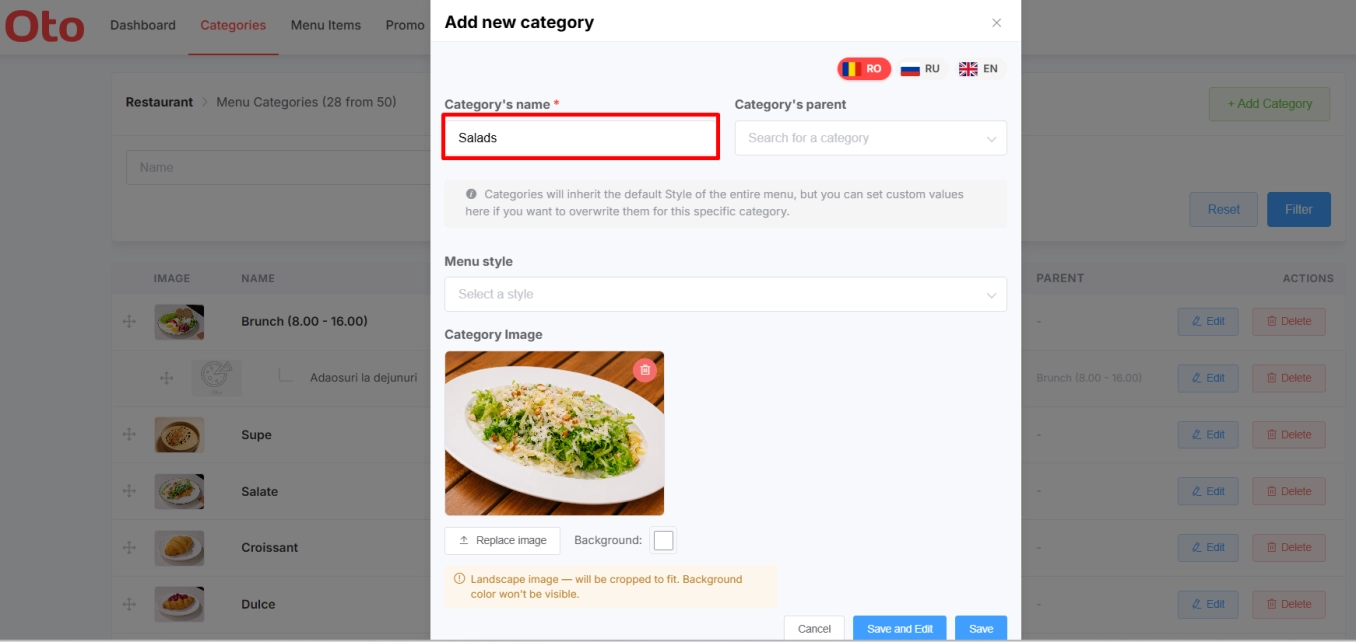
Une fois la fenêtre modale affichée, configurez vos paramètres :
Nom de la catégorie : Saisissez un nom clair. Gardez les titres de catégorie courts et concis afin que vos clients puissent les parcourir facilement sur les écrans mobiles.
Langues : Oto traduira automatiquement ce nom dans toutes les langues actives que vous avez configurées pour votre boutique.
Image de la catégorie : Cliquez sur Choisir une image pour téléverser une vignette visuelle. Choisissez des photos rapprochées et de haute qualité de vos plats afin de donner immédiatement une attente claire à vos clients.
Cliquez sur Enregistrer pour l’ajouter à votre liste.
Étape 3 : Créer une sous-catégorie imbriquée
Si vous souhaitez détailler davantage une catégorie principale (par exemple, ajouter « Salades méditerranéennes » dans votre section principale « Salades ») :
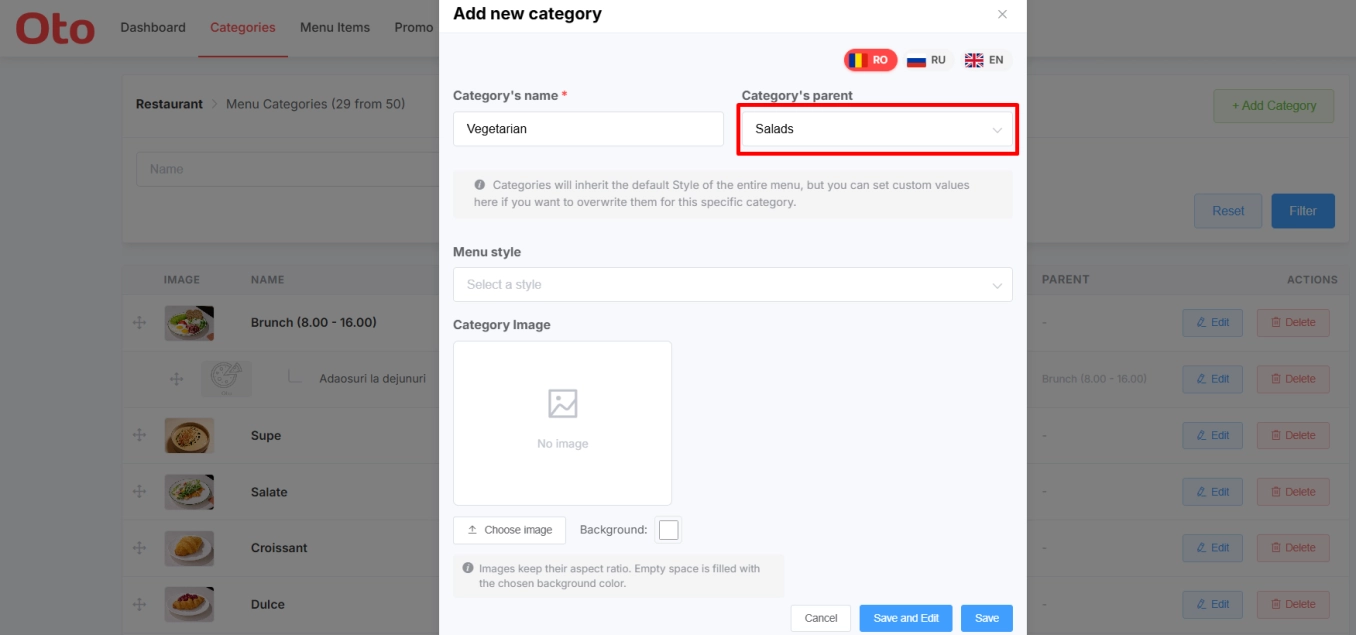
Cliquez à nouveau sur + Ajouter une catégorie.
Saisissez le nom de la sous-catégorie.
Dans le menu déroulant Catégorie parente, sélectionnez la catégorie principale à laquelle elle appartient (par exemple, sélectionnez « Salades »).
Cliquez sur Enregistrer.
Remarque : vous n’avez pas besoin de téléverser une image pour les sous-catégories, car elles héritent de la structure visuelle imbriquée dans la mise en page du menu numérique.
Étape 4 : Réorganiser la mise en page de votre menu
Par défaut, toute catégorie ou sous-catégorie nouvellement créée apparaîtra tout en bas de la liste de votre tableau de bord. Pour modifier leur priorité :
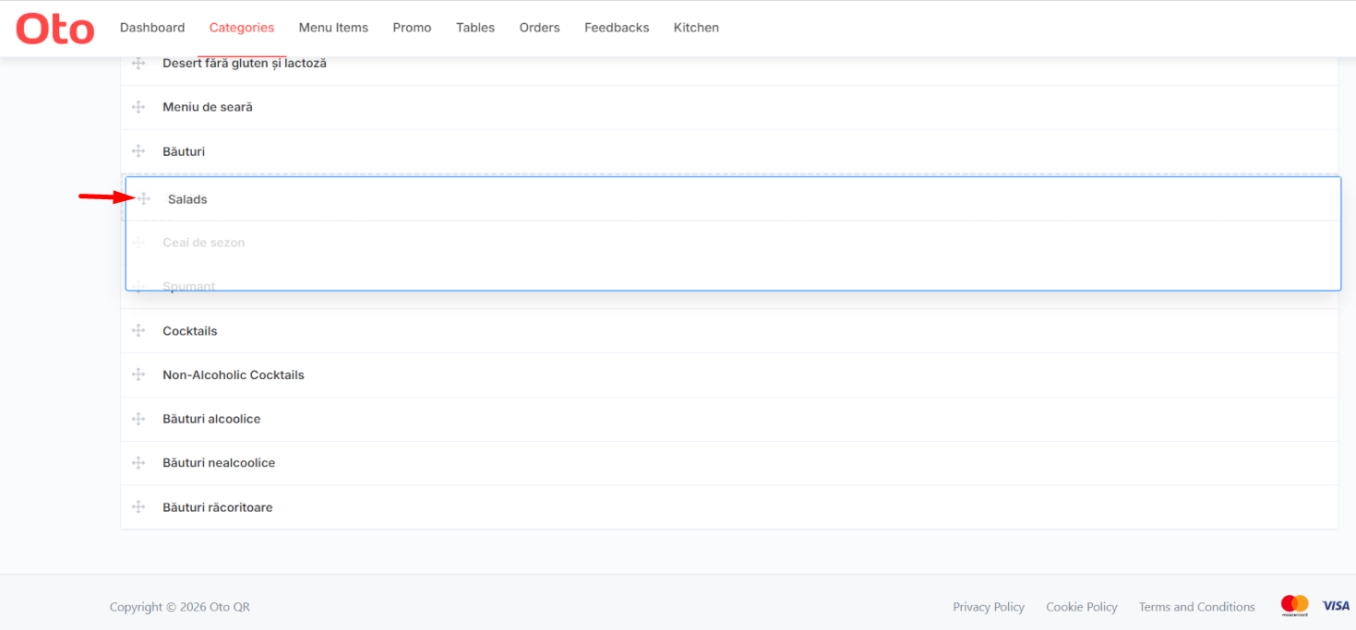
Repérez l’icône croix/flèche sur le côté gauche de la ligne de catégorie que vous souhaitez déplacer.
Cliquez et maintenez l’icône, puis glissez-déposez l’élément vers le haut ou vers le bas à sa nouvelle position.
Un message de réussite vert confirmera que l’ordre de vos catégories a été synchronisé avec succès dans tout le système.