



Partie 1 : Création d’un nouvel élément de menu
Ajouter des éléments à votre menu est une tâche très simple sur notre plateforme. Il vous suffit de cliquer sur + Élément de menu dans la liste de tous les éléments de menu.
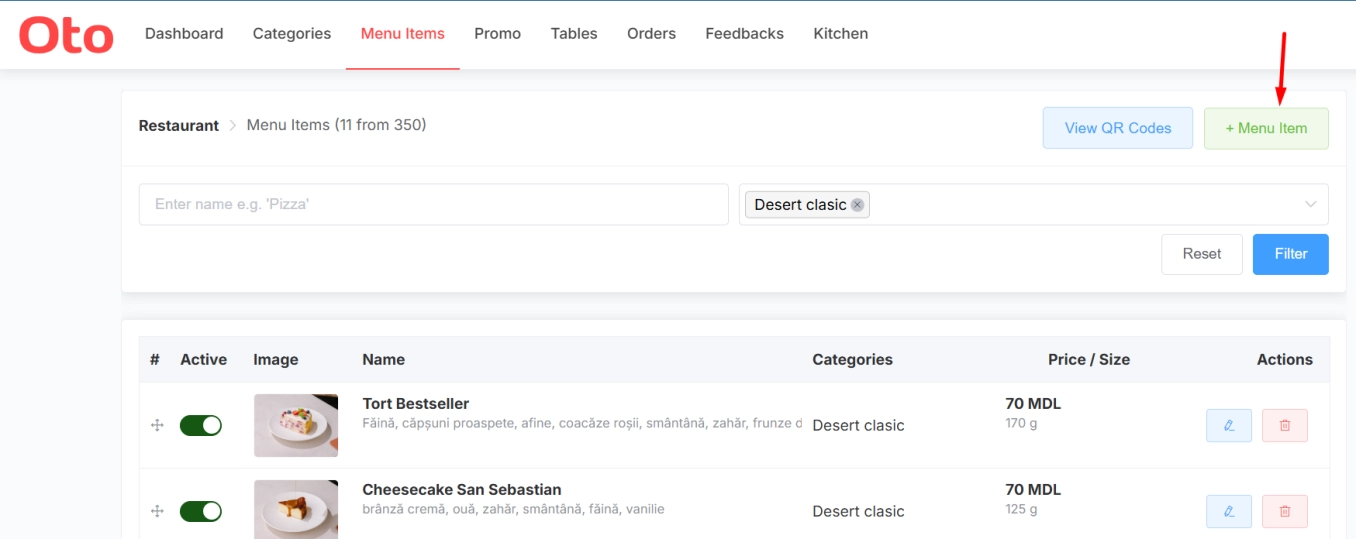
Nous pouvons ensuite examiner le formulaire qui s’affiche et le parcourir étape par étape.
Étape 1 : Saisir les détails de base du produit
Commencez par le nom du produit et sa catégorie :
1. Nom : Saisissez le nom de votre produit.
2. Catégories : Sélectionnez la catégorie sous laquelle votre nouvel élément sera classé.
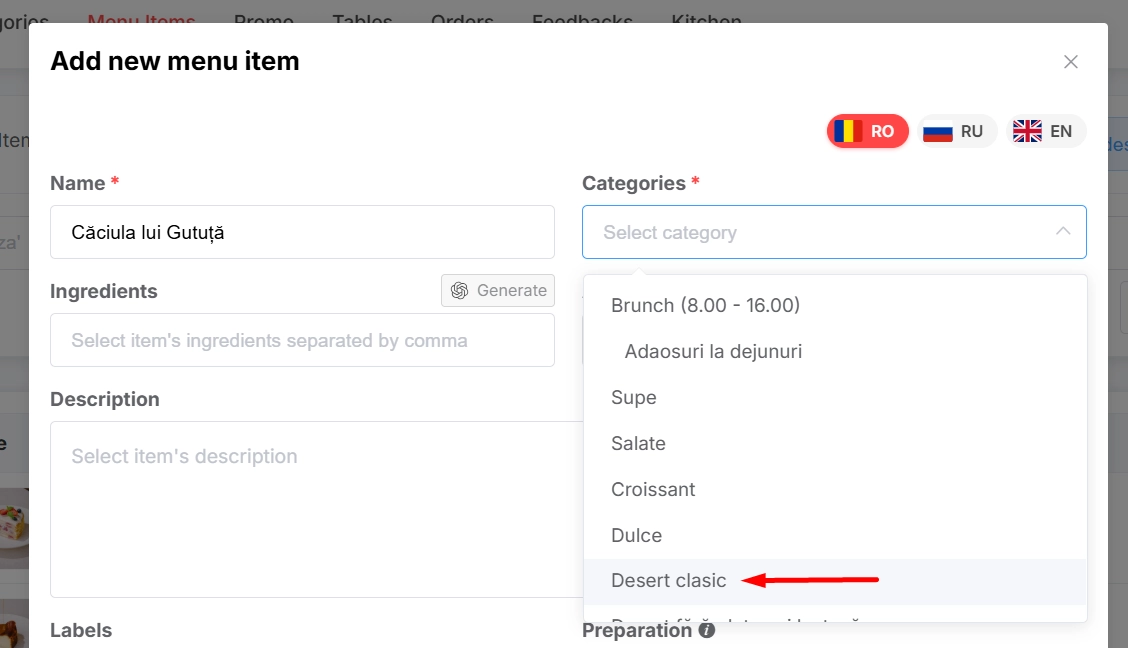
Étape 2 : Configurer les propriétés automatiques avec l’IA
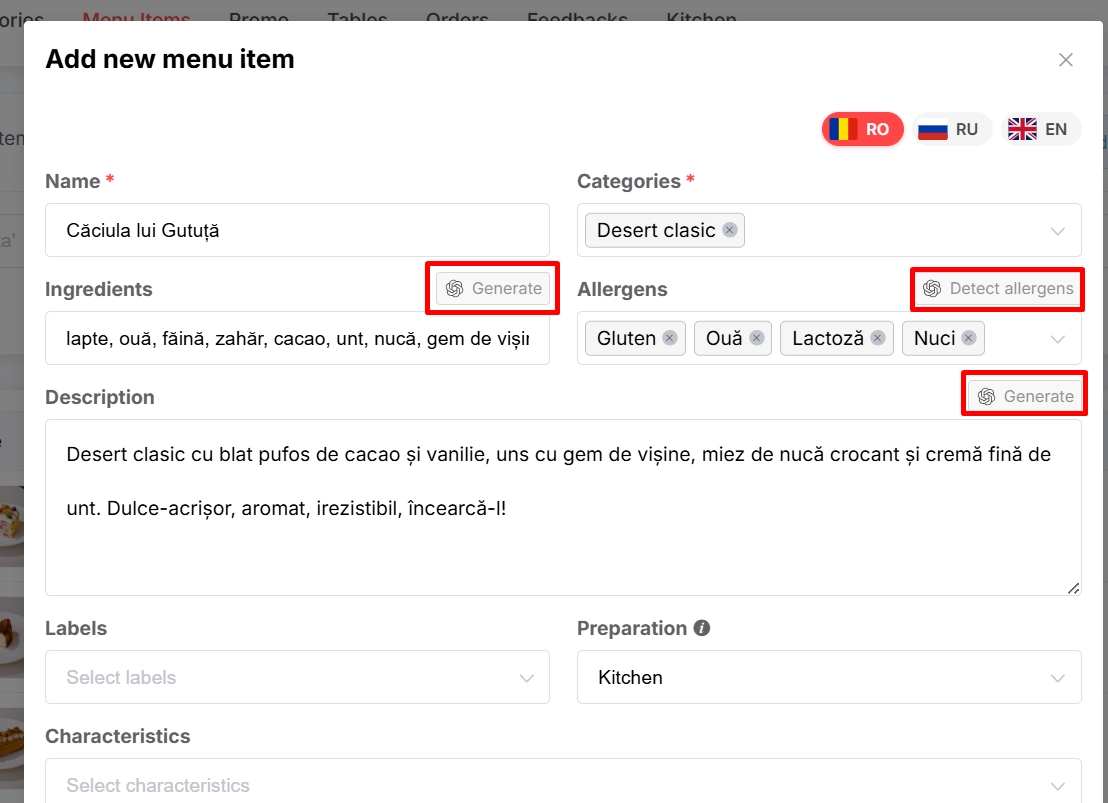
L’une des grandes fonctionnalités de la liste des éléments de menu est qu’elle peut identifier automatiquement les champs de propriétés pour vous en fonction du nom que vous saisissez pour l’élément.
Pour ce faire, saisissez simplement les champs requis, puis cliquez sur Générer :
· Ingrédients : Générez les ingrédients en quelques secondes après avoir saisi le nom du produit.
· Allergènes : En fonction des ingrédients, le système détectera automatiquement tous les allergènes de l’élément.
· Description : Après avoir saisi tous les champs, cliquez sur générer et obtenez une description parfaite pour votre élément.
Étape 3 : Remplir le reste des champs obligatoires
Ensuite, vous devrez renseigner certaines propriétés spécifiques de votre élément.
1. Étiquettes : Indiquez à vos utilisateurs de quel type d’élément il s’agit, d’un Best-seller à un article saisonnier.
2. Préparation : Indiquez à votre personnel où le plat doit être préparé.
Étape 4 : Configurer les variantes et les informations nutritionnelles
Cette section suivante concerne la définition de la variante exacte de votre élément, y compris la taille, la portion et le prix. Pour terminer :
1. Ajoutez la Taille de portion souhaitée.
2. Ajoutez le Prix de votre produit.
Étape 5 : Configurer les informations nutritionnelles et ajouter une image
Enfin, nous allons compléter toutes les données supplémentaires, calculer les informations nutritionnelles et ajouter une image attrayante pour votre élément :
1. Renseignez les Informations nutritionnelles de votre élément ou laissez la plateforme le faire.
Astuce ! Une fois de plus, nous pouvons laisser notre système intelligent calculer les informations nutritionnelles pour nous à partir de la liste des ingrédients.
2. Enfin, ajoutez votre Image de haute qualité.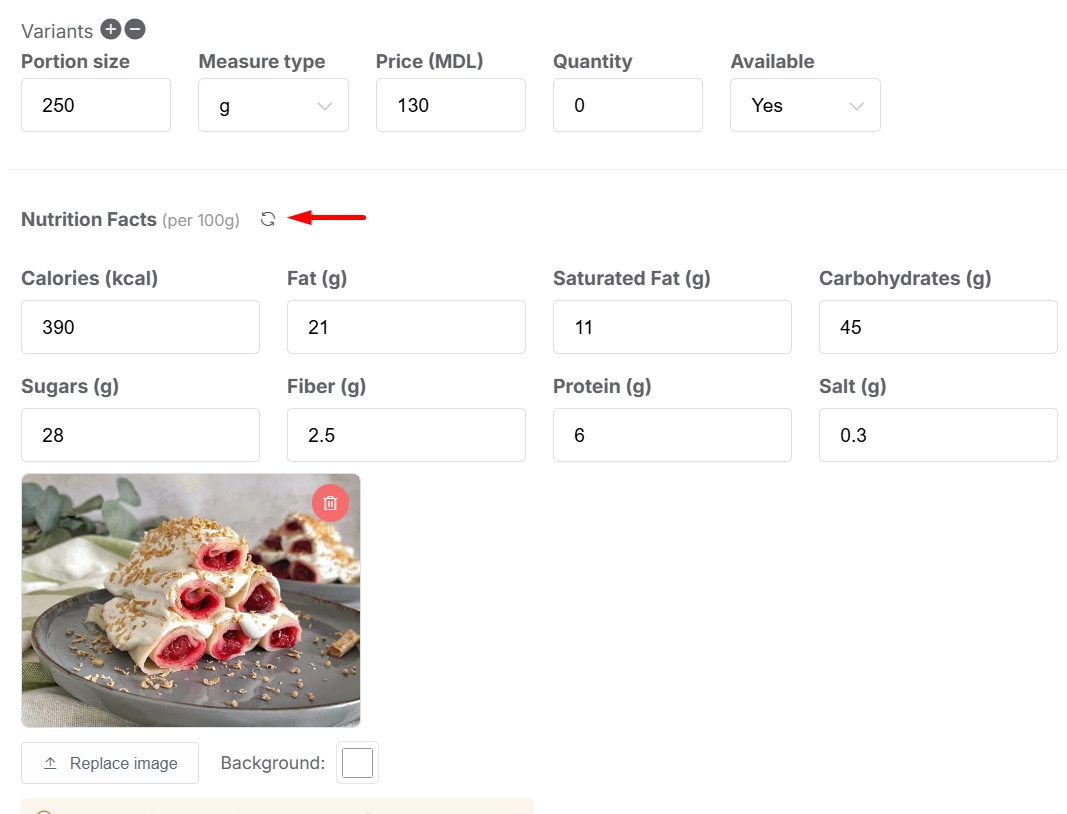
Étape 6 : Enregistrer et publier
Félicitations, vous êtes maintenant prêt à publier votre élément. Il vous suffit de cliquer sur Enregistrer.
Remarque ! Une fois que vous cliquez sur Enregistrer, le système traduira automatiquement votre contenu dans toutes les autres langues sélectionnées. Si vous souhaitez voir la traduction, cliquez simplement sur le drapeau de la langue souhaitée en haut après avoir enregistré votre élément de menu.
Partie 2 : Configuration des listes d’arrêt et des positions des éléments
Jusqu’à présent, nous avons créé notre nouvel élément de menu et configuré toutes ses propriétés. Maintenant, apprenons à retrouver notre nouvel élément et à modifier son positionnement.
Nous allons utiliser les fonctionnalités Filtre et Recherche. Dans ce cas, nous avons un nom pour le nouveau produit, nous pouvons donc l’utiliser pour le retrouver, ou même la catégorie que nous avons choisie plus tôt. Trouvons notre plat par Catégorie.
Une fois que nous avons filtré la catégorie souhaitée, trouvons le produit.
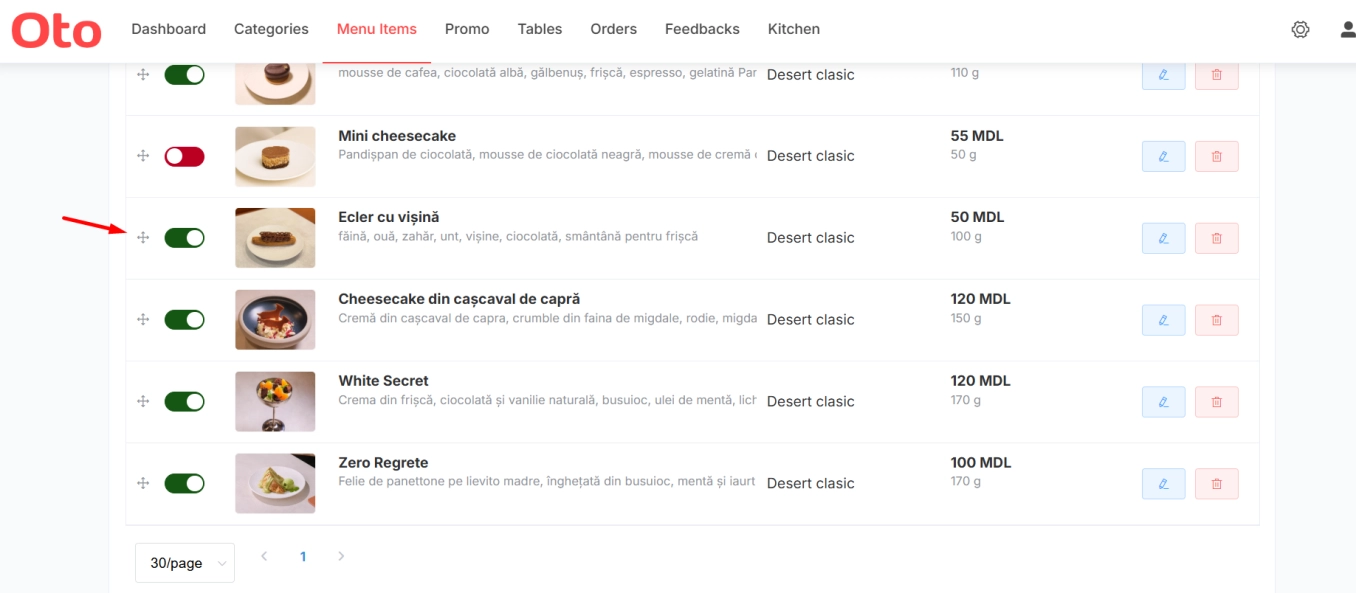
Listes d’arrêt : Si nécessaire, nous pouvons cliquer sur le bouton vert du produit actif et il sera masqué de notre menu. C’est une fonctionnalité très utile pour masquer des éléments pendant les listes d’arrêt, par exemple.
Positionnement : Enfin, nous pouvons modifier la position de notre nouveau produit. Cliquez sur la croix à gauche de l’élément et vous pouvez le faire glisser et le déposer à une position plus haute ou plus basse.
Vous êtes maintenant un pro de la gestion de tous vos plats et éléments de menu ! J’espère que cet article vous a été utile pour apprendre à ajouter des éléments de menu et à gérer votre inventaire. Si vous avez besoin de plus d’informations, n’hésitez pas à demander !