



Parte 1: Creación de un nuevo elemento del menú
Añadir elementos a tu menú es una tarea muy sencilla en nuestra plataforma. Todo lo que necesitas hacer es hacer clic en + Elemento del menú en la lista de todos los elementos del menú.
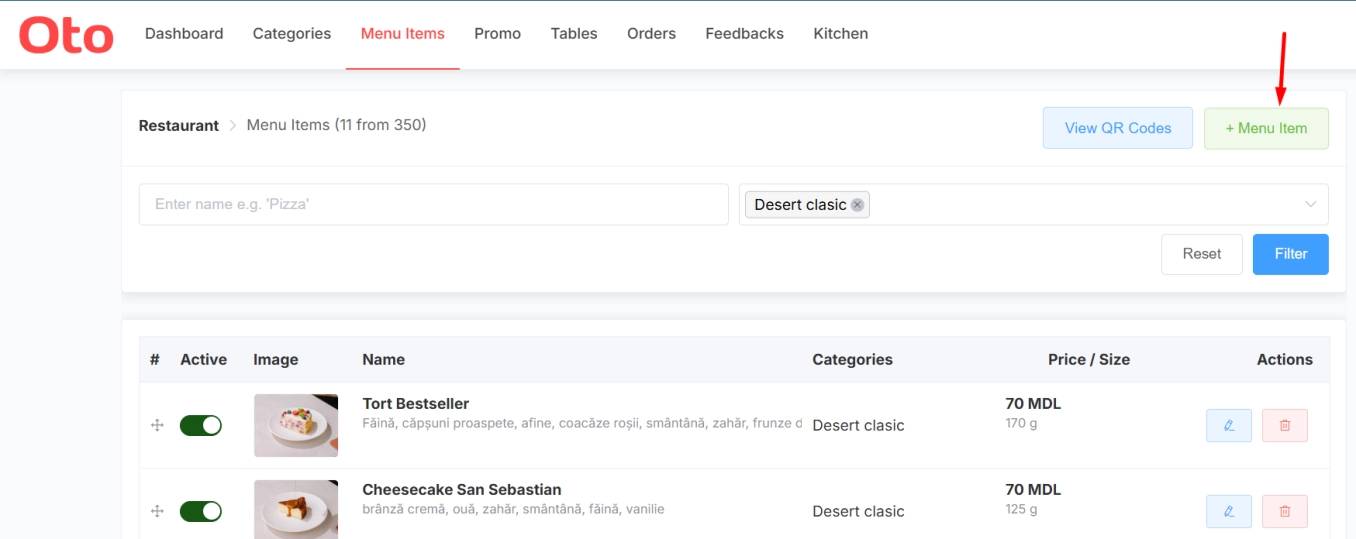
Entonces podemos echar un vistazo al formulario que aparece y recorrerlo paso a paso.
Paso 1: Introduce los detalles básicos del producto
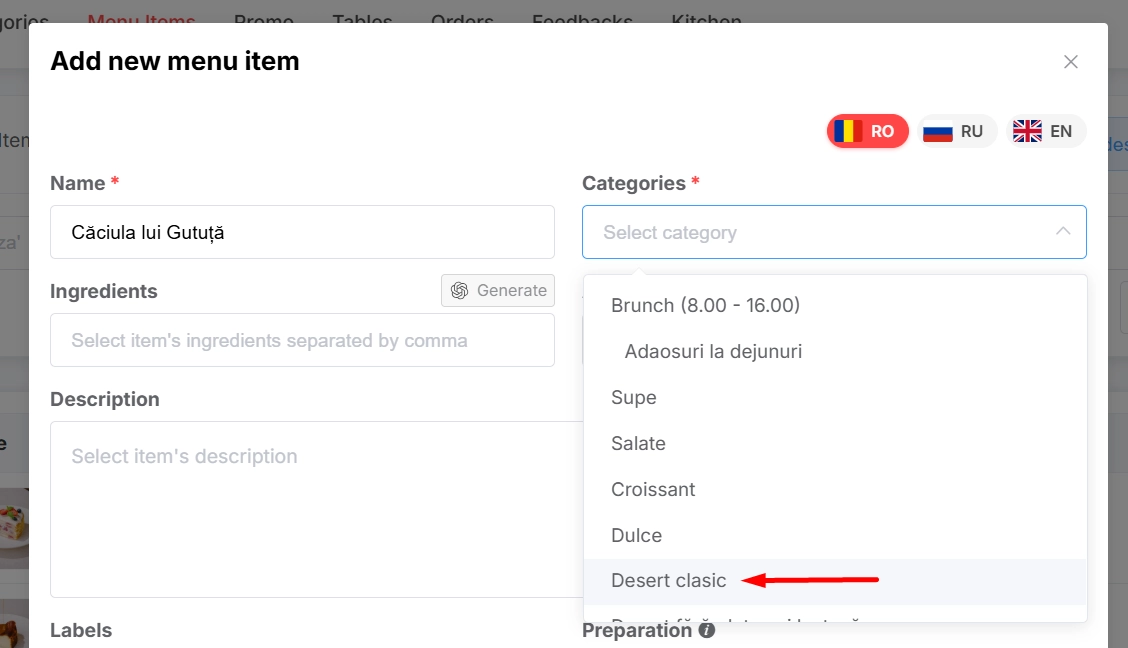
Comienza con el nombre del producto y su categoría:
1. Nombre: Introduce el nombre de tu producto.
2. Categorías: Selecciona la categoría en la que estará tu nuevo elemento.
Paso 2: Configura propiedades automáticas con IA
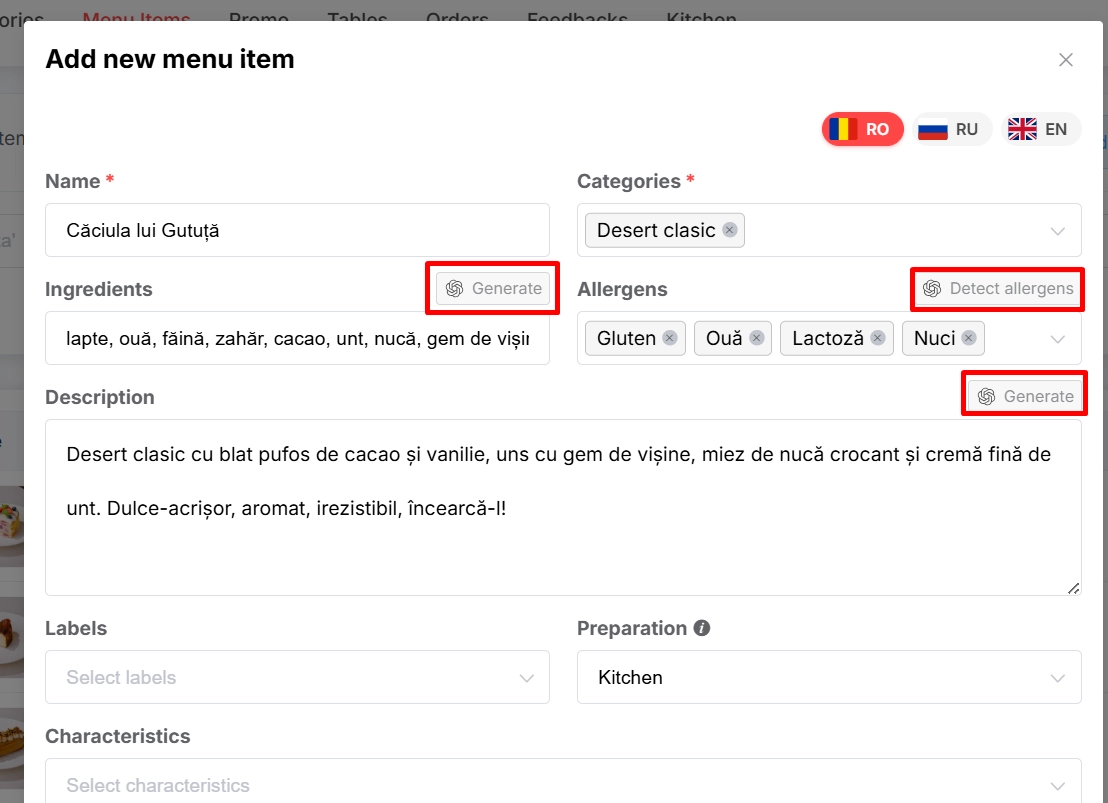
Una de las grandes funciones de la lista de elementos del menú es que puede identificar automáticamente los campos de propiedades para ti según el nombre que introduzcas para el elemento.
Para hacerlo, simplemente introduce los campos requeridos y luego haz clic en Generar:
· Ingredientes : Genera ingredientes en segundos después de introducir el nombre del producto.
· Alérgenos : Según los ingredientes, el sistema detectará automáticamente todos los alérgenos del elemento.
· Descripción : Después de introducir todos los campos, haz clic en generar y obtén una descripción perfecta para tu elemento.
Paso 3: Completa el resto de los campos obligatorios
A continuación, deberás completar algunas de las propiedades específicas de tu elemento.
1. Etiquetas : Haz saber a tus usuarios qué tipo de elemento es, desde un Más vendido hasta un Artículo de temporada.
2. Preparación : Haz saber a tu personal dónde debe prepararse el plato.
Paso 4: Configura variantes y datos nutricionales
La siguiente sección trata sobre definir la variante exacta de tu elemento, incluyendo tamaño, porción y precio. Para completar esto:
1. Añade el Tamaño de porción que desees.
2. Añade el Precio de tu producto.
Paso 5: Configura los datos nutricionales y añade una imagen
Por último, vamos a completar todos los datos extra, calcular los datos nutricionales y añadir una imagen llamativa para tu elemento:
1. Completa los Datos nutricionales de tu elemento o déjalo en manos de la plataforma.
¡Consejo! Una vez más, podemos dejar que nuestro sistema inteligente calcule los datos nutricionales por nosotros basándose en la lista de ingredientes.
2. Por último, añade tu Imagen de alta calidad.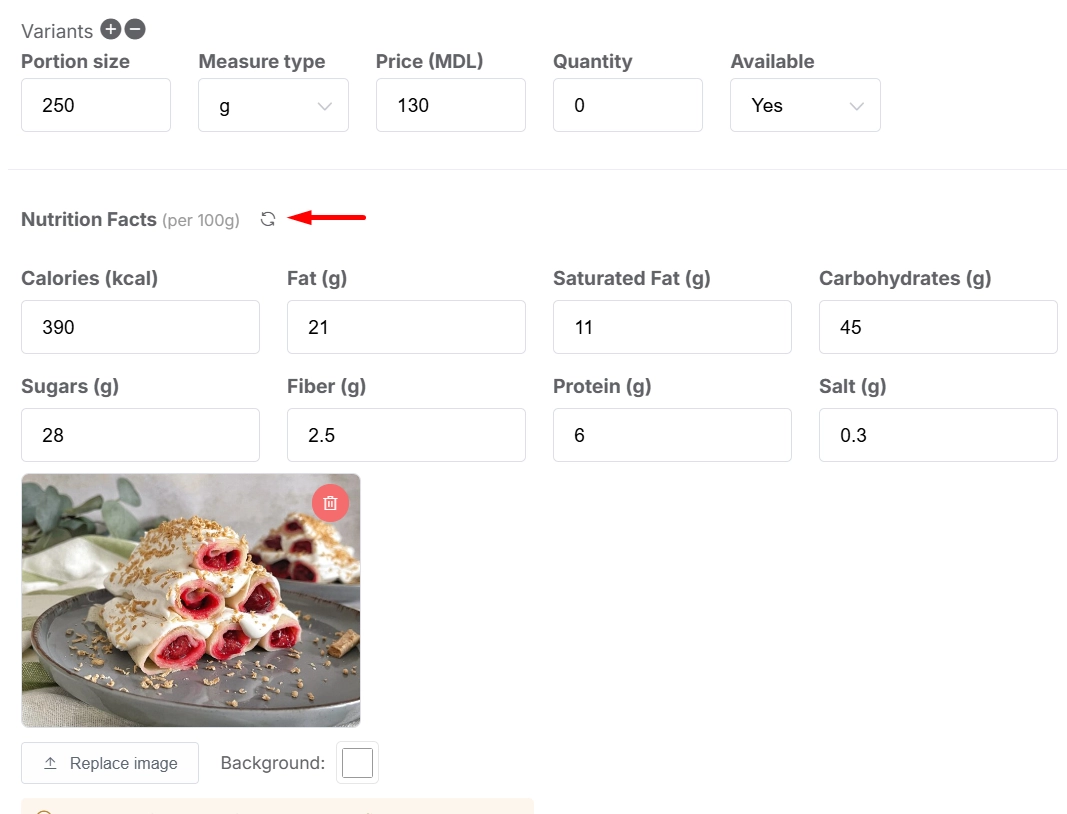
Paso 6: Guardar y publicar
Enhorabuena, ya estás listo para publicar tu elemento. Todo lo que necesitas hacer es hacer clic en Guardar.
¡Nota! Una vez que hagas clic en Guardar, el sistema traducirá automáticamente tu contenido a todos los demás idiomas seleccionados. Si quieres ver la traducción, simplemente haz clic en la bandera del idioma deseado en la parte superior después de haber guardado tu elemento del menú.
Parte 2: Configuración de listas de bloqueo y posiciones de los elementos
Hasta ahora, hemos creado nuestro nuevo elemento del menú y configurado todas sus propiedades. Ahora, aprendamos cómo encontrar nuestro nuevo elemento y cómo cambiar su posición.
Haremos esto utilizando las funciones Filtro y Búsqueda. En este caso, tenemos un nombre para el nuevo producto, así que podemos usarlo para encontrarlo, o incluso la categoría que elegimos antes. Vamos a encontrar nuestro plato por Categoría.
Una vez que hayamos filtrado por la categoría deseada, vamos a encontrar el producto.
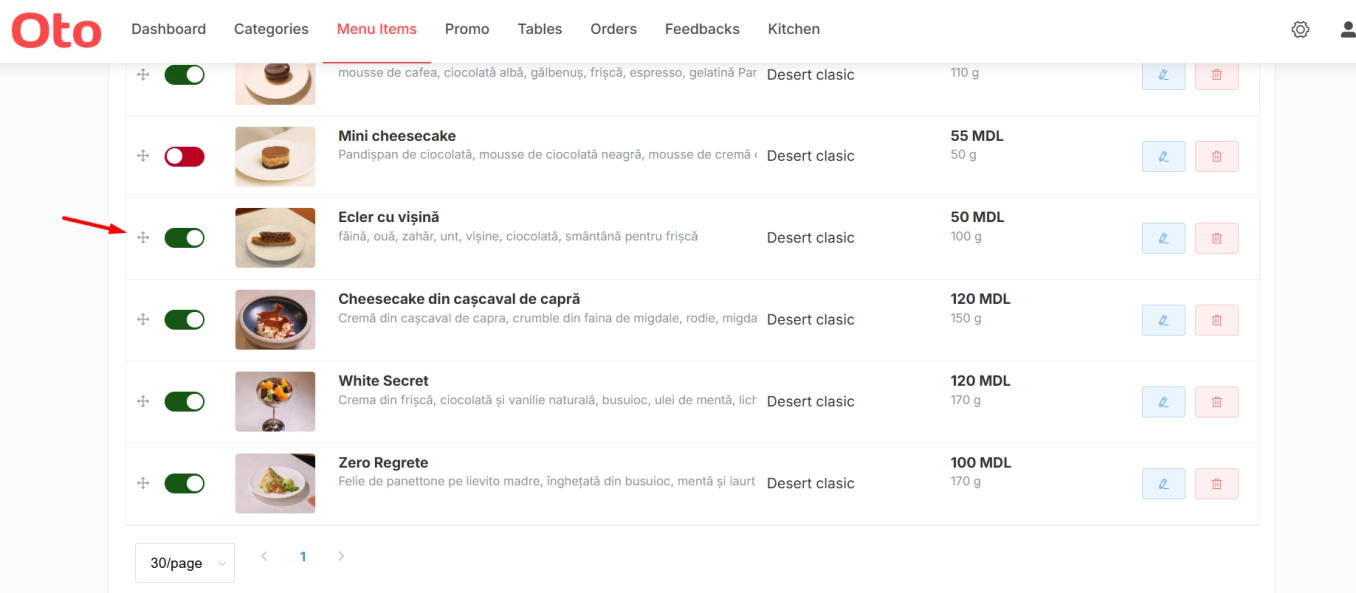
Listas de bloqueo: Si lo necesitamos, podemos hacer clic en el interruptor verde del producto activo y se ocultará de nuestro menú. Esta es una función muy útil para ocultar elementos durante las listas de bloqueo, por ejemplo.
Posicionamiento: Por último, podemos cambiar la posición de nuestro nuevo producto. Haz clic en la cruz a la izquierda del elemento y podrás arrastrarlo y soltarlo en una posición más alta o más baja.
¡Ahora eres un profesional gestionando todos tus platos y elementos del menú! Espero que este artículo te haya sido útil para aprender a añadir elementos al menú y gestionar tu inventario. Si necesitas más información, ¡solo pregunta!