Шаг 1: Добавьте новую основную категорию
Чтобы создать в меню крупный раздел (например, «Салаты» или «Основные блюда»):
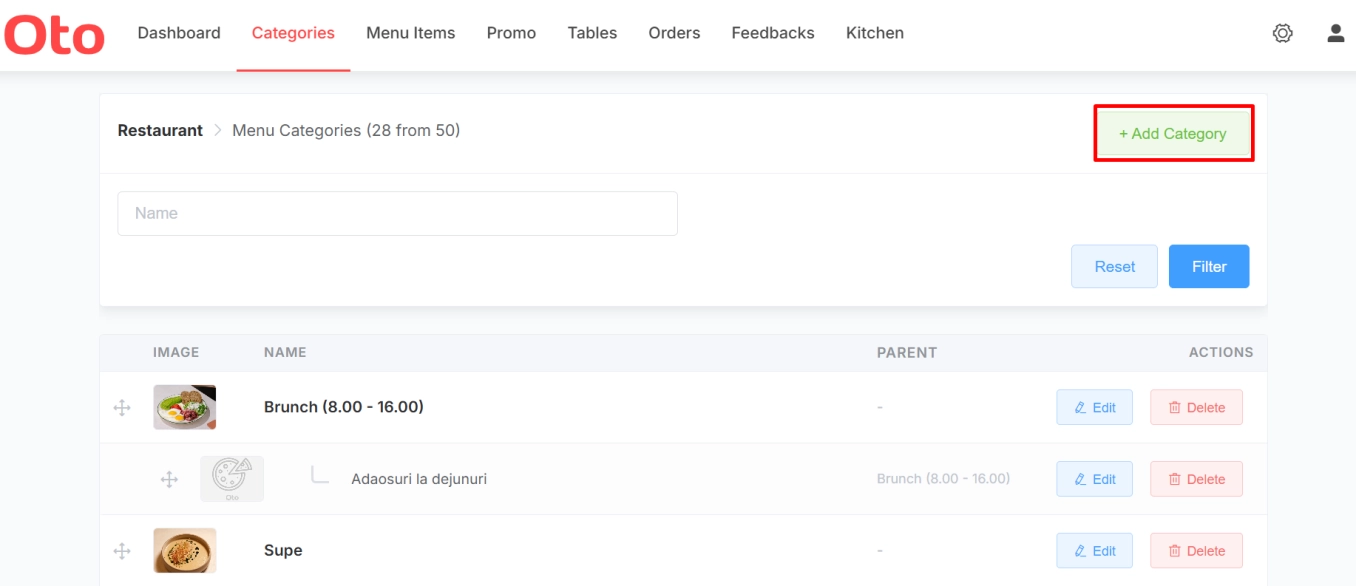
Перейдите на вкладку Категории в панели администратора.
Нажмите кнопку + Добавить категорию в правом верхнем углу.
Шаг 2: Заполните сведения о категории
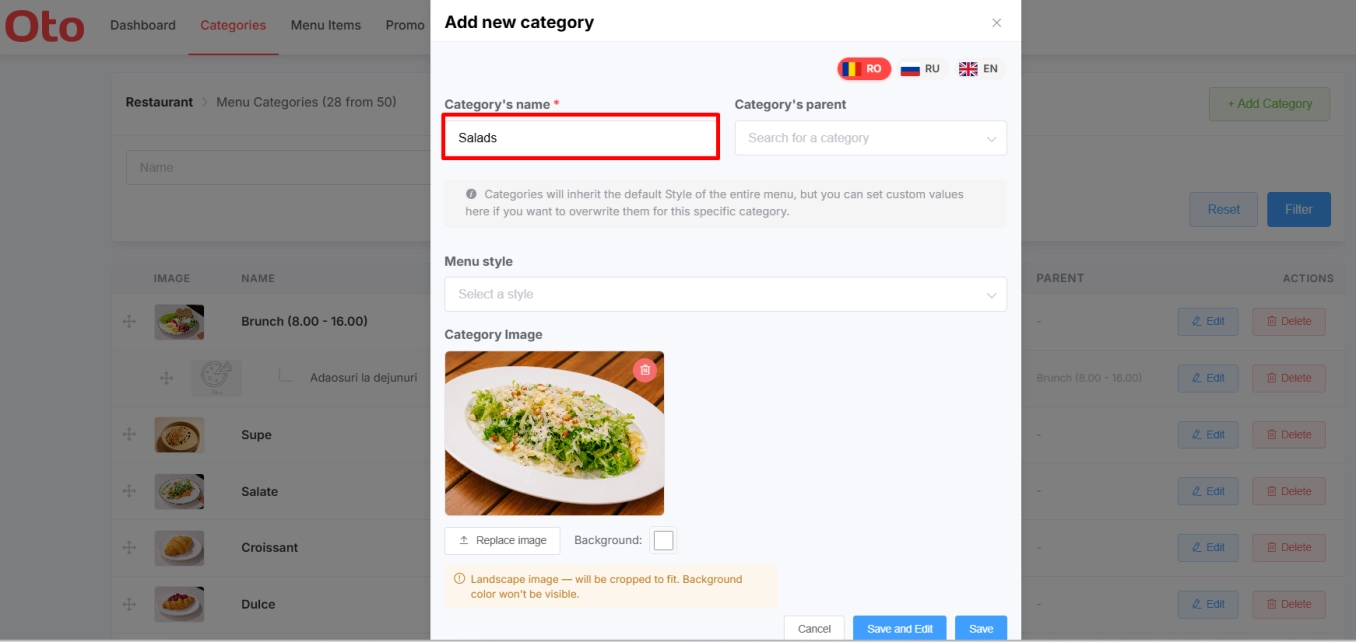
После появления модального окна настройте параметры:
Название категории: Введите понятное название. Делайте названия категорий короткими и лаконичными, чтобы гостям было легко просматривать их на экранах мобильных устройств.
Языки: Oto автоматически переведёт это название на все активные языки, настроенные для вашего магазина.
Изображение категории: Нажмите Выбрать изображение, чтобы загрузить визуальную миниатюру. Выбирайте крупные, качественные фотографии ваших блюд, чтобы сразу дать гостям чёткое представление.
Нажмите Сохранить, чтобы добавить её в список.
Шаг 3: Создайте вложенную подкатегорию
Если вы хотите дополнительно разделить крупную категорию (например, добавить «Средиземноморские салаты» внутри основного раздела «Салаты»):
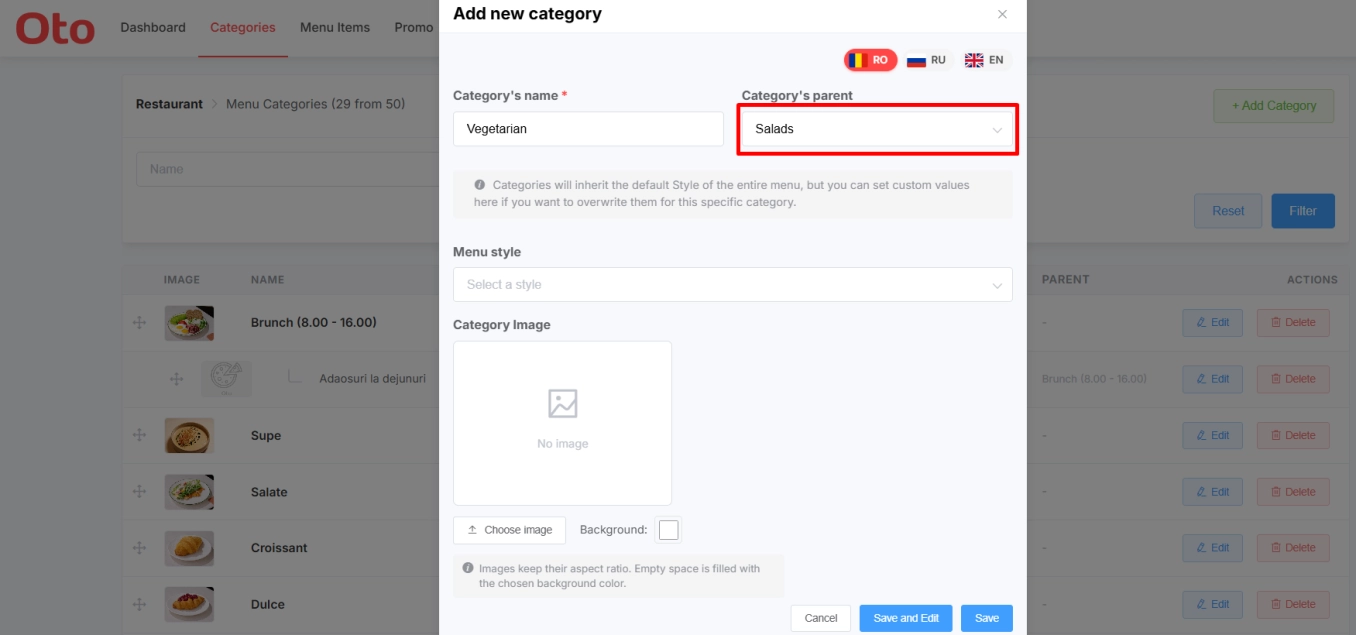
Снова нажмите + Добавить категорию.
Введите название подкатегории.
В выпадающем меню Родитель категории выберите основную категорию, к которой она относится (например, выберите «Салаты»).
Нажмите Сохранить.
Примечание: загружать изображение для подкатегорий не нужно, поскольку они наследуют визуальную структуру вложенности в макете цифрового меню.
Шаг 4: Измените порядок элементов меню
По умолчанию любая недавно созданная категория или подкатегория будет отображаться в самом низу списка в панели управления. Чтобы изменить их приоритет:
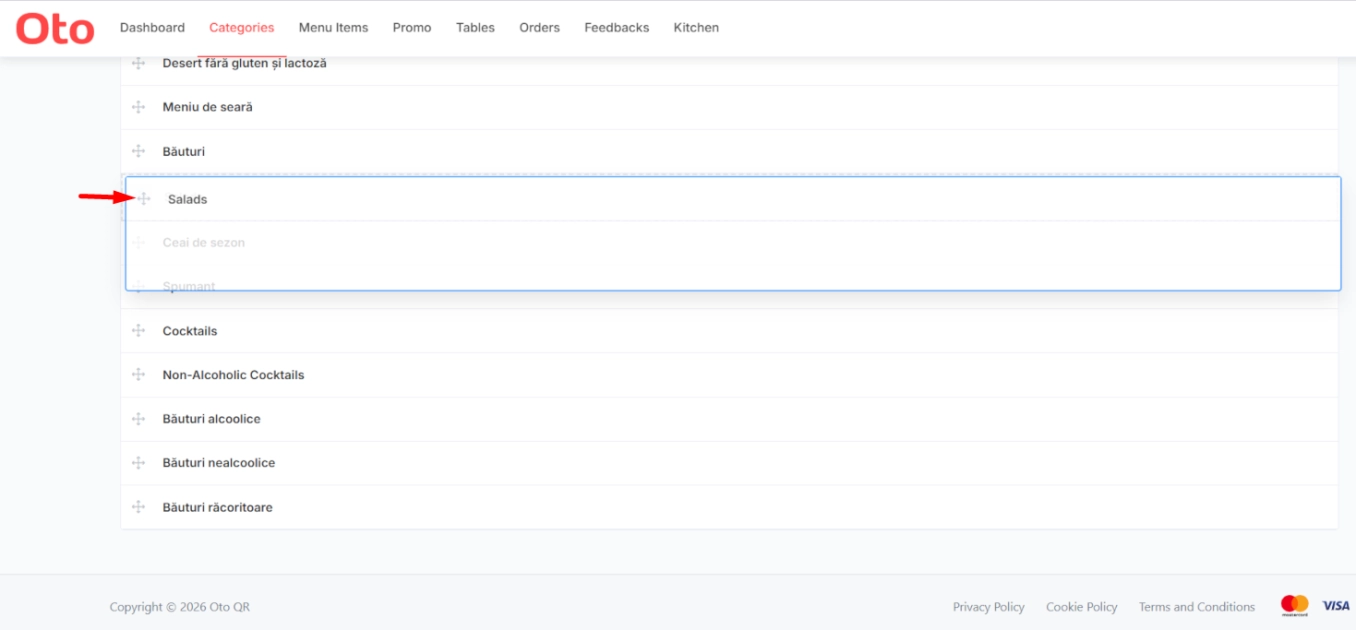
Найдите значок крестика/стрелки слева от строки категории, которую вы хотите переместить.
Нажмите и удерживайте значок, затем перетащите элемент вверх или вниз в новое положение.
Зелёное сообщение об успешном выполнении подтвердит, что порядок категорий был успешно синхронизирован во всей системе.