



Часть 1: Создание нового пункта меню
Добавление позиций в ваше меню — очень простая задача на нашей платформе. Всё, что вам нужно сделать, — нажать на + Menu Item в списке всех пунктов меню.
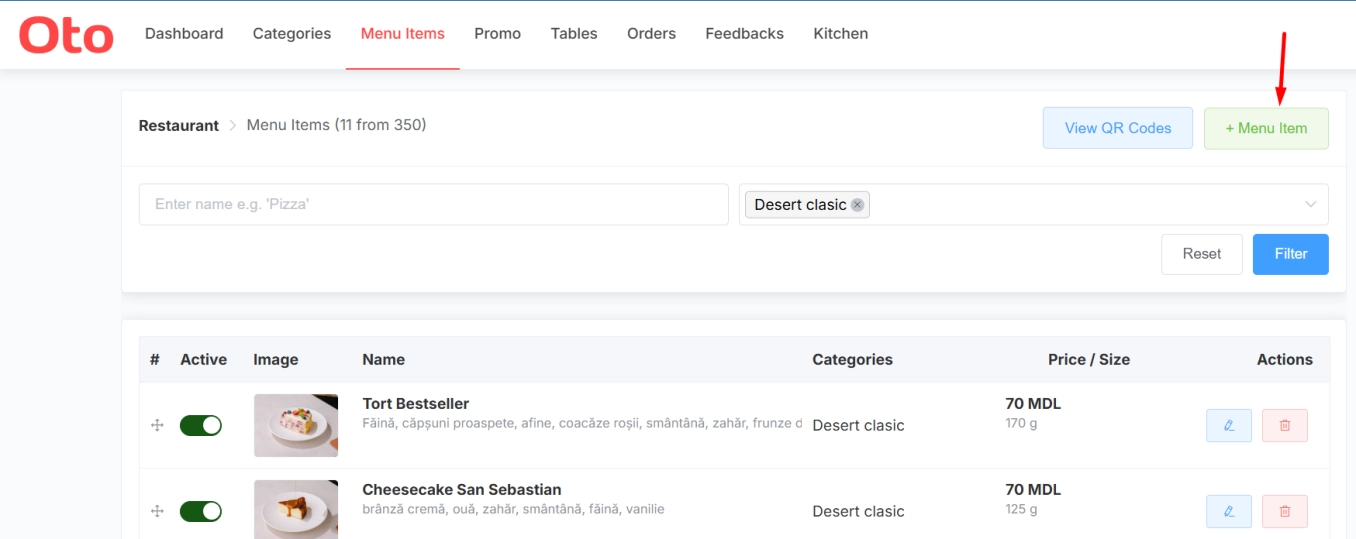
Затем мы можем посмотреть на появившуюся форму и пройтись по ней шаг за шагом.
Шаг 1: Введите основные данные о продукте
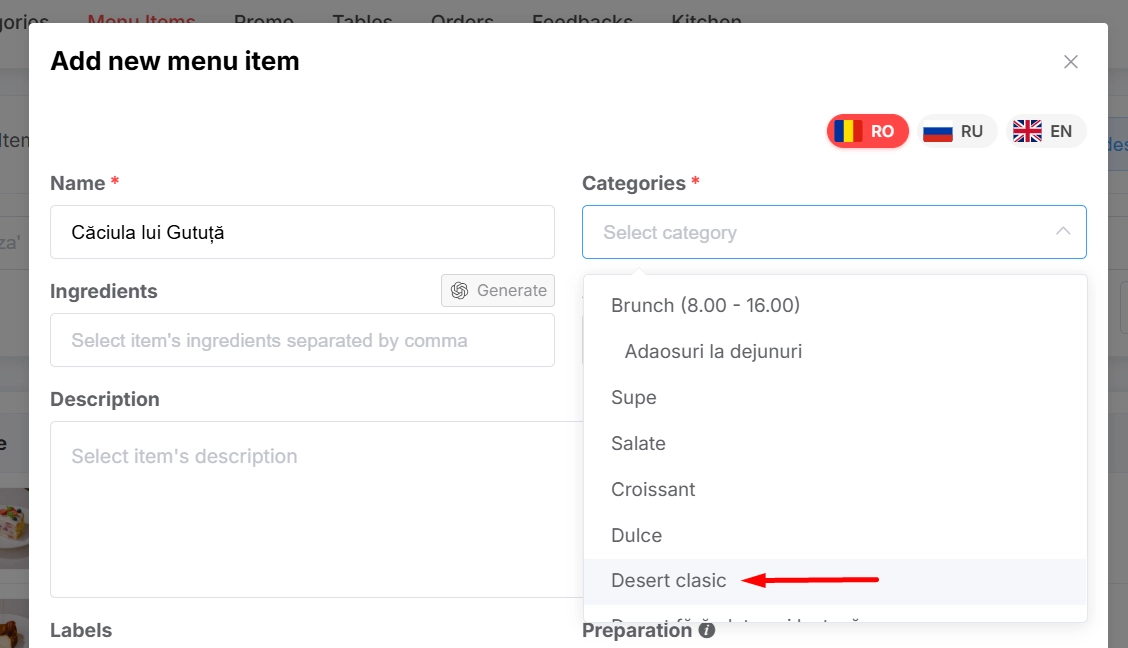
Начните с названия продукта и его категории:
1. Название: Введите название вашего продукта.
2. Категории: Выберите категорию, к которой будет относиться ваш новый пункт.
Шаг 2: Настройте автоматические свойства с помощью ИИ
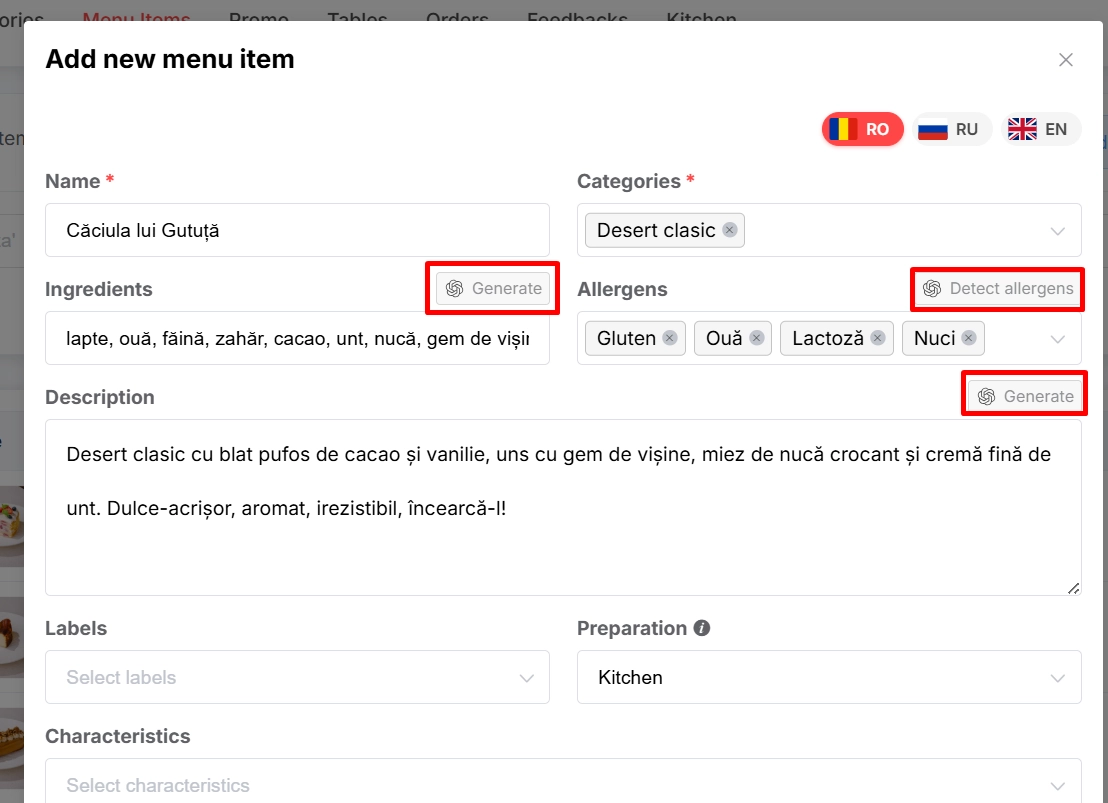
Одна из замечательных функций списка пунктов меню заключается в том, что он может автоматически определять поля свойств на основе названия, которое вы вводите для позиции.
Для этого просто заполните необходимые поля, а затем нажмите Generate:
· Ингредиенты : Сгенерируйте ингредиенты за секунды после ввода названия продукта.
· Аллергены : На основе ингредиентов система автоматически определит все аллергены для позиции.
· Описание : После заполнения всех полей нажмите generate и получите идеальное описание для вашей позиции.
Шаг 3: Заполните остальные обязательные поля
Далее вам нужно будет заполнить некоторые специфические свойства вашей позиции.
1. Метки : Сообщите пользователям, что это за тип позиции — от Bestseller до Seasonal item.
2. Приготовление : Сообщите персоналу, где нужно готовить блюдо.
Шаг 4: Настройте варианты и пищевую ценность
Следующий раздел посвящён определению точного варианта вашей позиции, включая размер, порцию и цену. Чтобы завершить это:
1. Добавьте желаемый Размер порции.
2. Добавьте Цену вашего продукта.
Шаг 5: Настройте пищевую ценность и добавьте изображение
Наконец, мы заполним все дополнительные данные, рассчитаем пищевую ценность и добавим эффектное изображение для вашей позиции:
1. Заполните Пищевая ценность вашей позиции или оставьте это платформе.
Совет! Ещё раз: мы можем позволить нашей умной системе рассчитать пищевую ценность на основе списка ингредиентов.
2. Наконец, добавьте ваше качественное Изображение.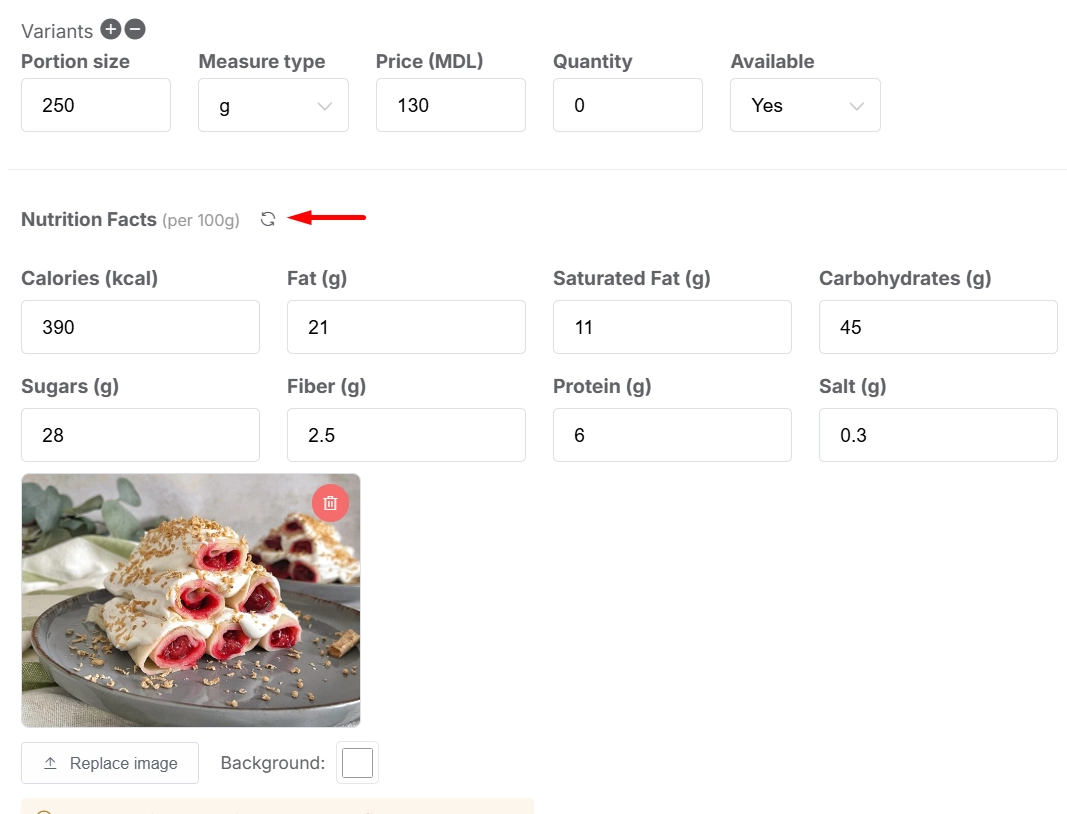
Шаг 6: Сохраните и опубликуйте
Поздравляем, теперь вы готовы опубликовать свою позицию. Всё, что вам нужно сделать, — нажать Save.
Примечание! После нажатия Save система автоматически переведёт ваш контент на все остальные выбранные языки. Если вы хотите увидеть перевод, просто нажмите на флаг нужного языка вверху после того, как сохраните свой пункт меню.
Часть 2: Настройка стоп-листов и позиций элементов
Итак, мы создали новый пункт меню и настроили все его свойства. Теперь давайте узнаем, как найти наш новый элемент и как изменить его расположение.
Мы сделаем это с помощью функций Filter и Search. В данном случае у нас есть название нового продукта, поэтому мы можем использовать его, чтобы найти его, или даже категорию, которую мы выбрали ранее. Давайте найдём наше блюдо по Категории.
После того как мы отфильтруем нужную категорию, давайте найдём продукт.
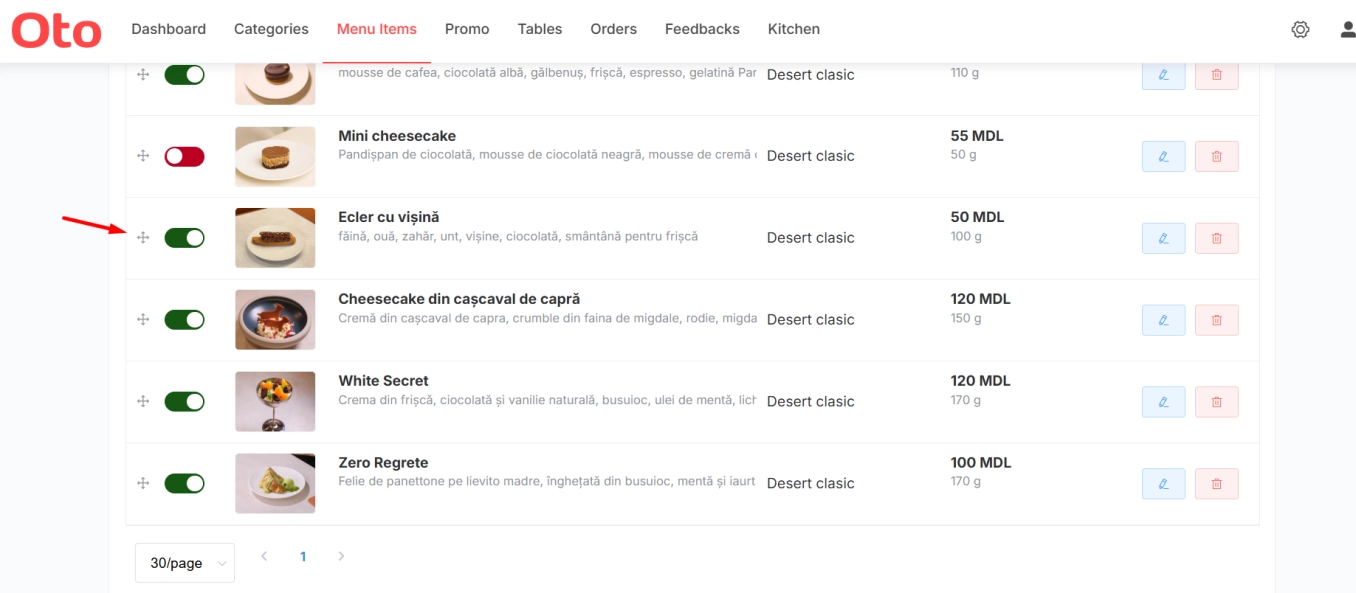
Стоп-листы: Если нужно, мы можем нажать на зелёный переключатель у активного продукта, и он будет скрыт из нашего меню. Это очень полезная функция, например, для скрытия позиций во время стоп-листов.
Позиционирование: Наконец, мы можем изменить положение нашего нового продукта. Нажмите на крестик слева от позиции, и вы сможете перетащить её выше или ниже.
Теперь вы профессионал в управлении всеми вашими блюдами и пунктами меню! Надеюсь, эта статья была полезна и помогла вам узнать, как добавлять пункты меню и управлять запасами. Если вам нужна дополнительная информация, просто спросите!