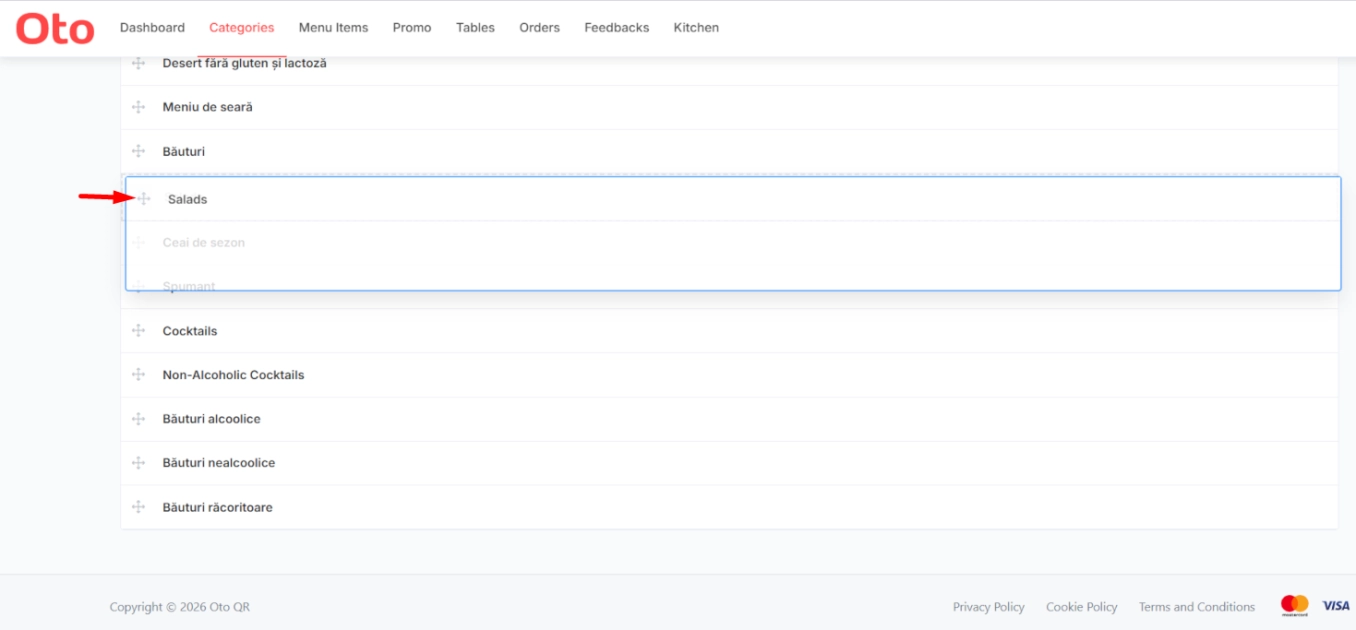
Passo 1: aggiungi una nuova categoria principale
Per creare una sezione principale nel tuo menu (come "Insalate" o "Piatti principali"):
Vai alla scheda Categorie nella tua dashboard di amministrazione.
Fai clic sul pulsante + Aggiungi categoria nell'angolo in alto a destra.
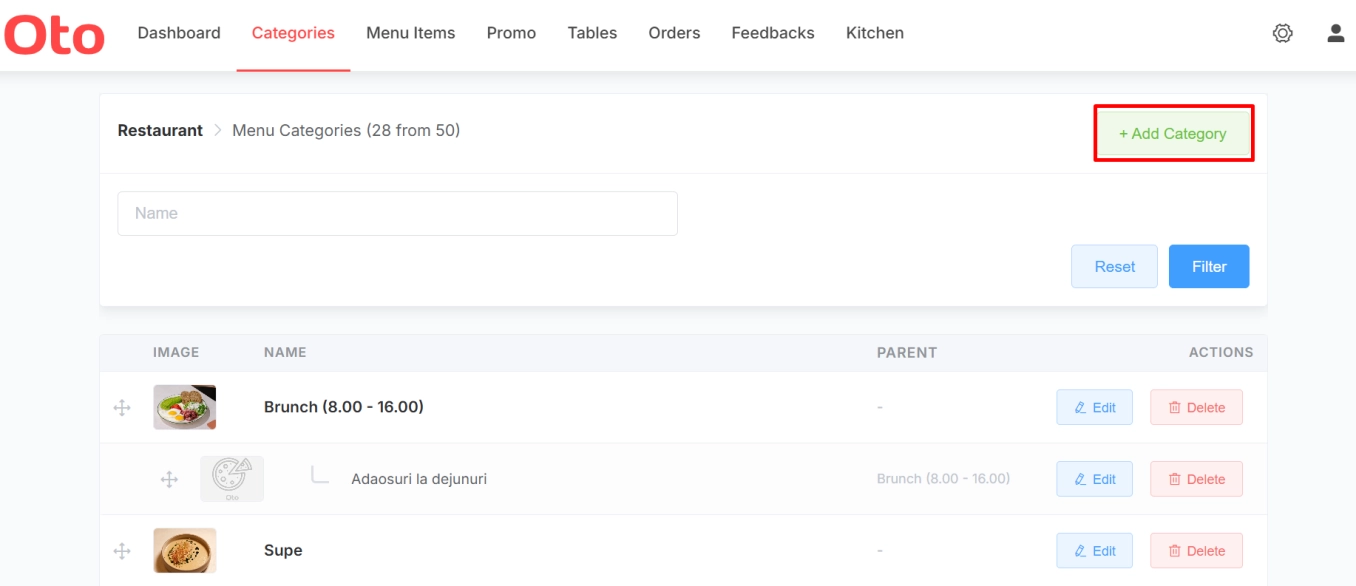
Passo 2: compila i dettagli della categoria
Una volta aperta la finestra modale, configura le impostazioni:
Nome categoria: Inserisci un nome chiaro. Mantieni i titoli delle categorie brevi e concisi, così gli ospiti possono scorrerli facilmente sugli schermi mobili.
Lingue: Oto tradurrà automaticamente questo nome in tutte le lingue attive che hai configurato per il tuo negozio.
Immagine categoria: Fai clic su Scegli immagine per caricare una miniatura visiva. Scegli foto ravvicinate e di alta qualità dei tuoi piatti per dare subito agli ospiti un'aspettativa chiara.
Fai clic su Salva per aggiungerla al tuo elenco.
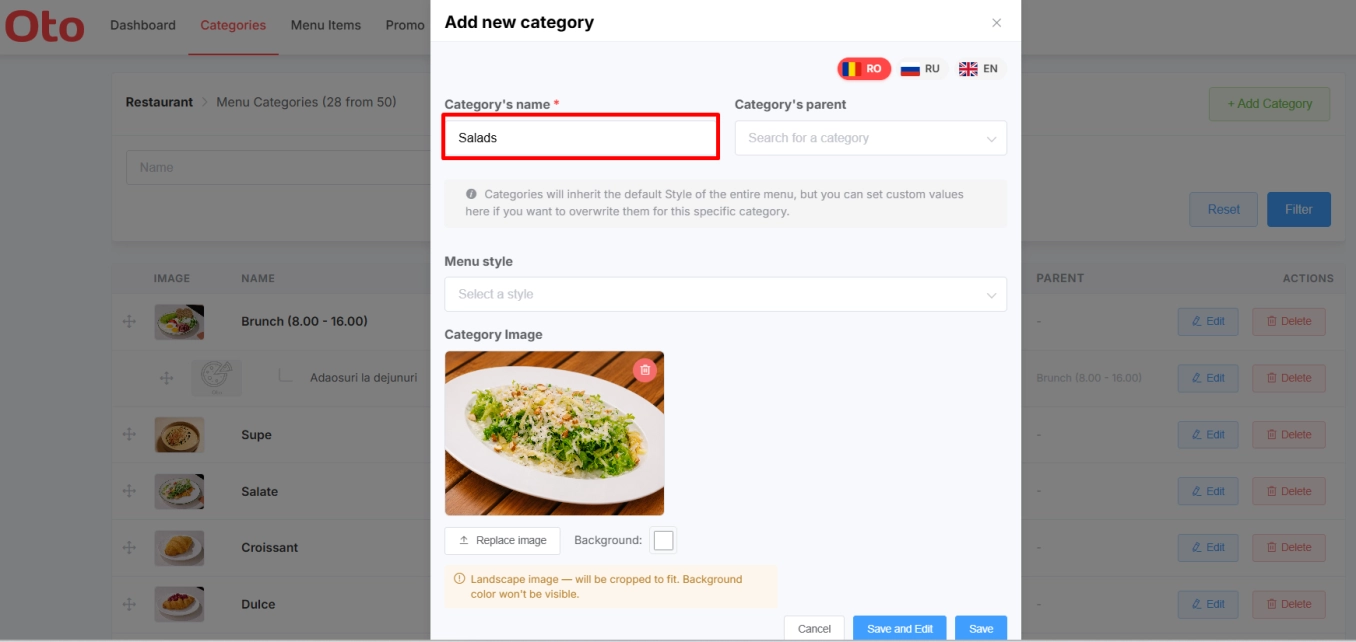
Passo 3: crea una sottocategoria annidata
Se vuoi suddividere ulteriormente una categoria principale (ad esempio, aggiungendo "Insalate mediterranee" all'interno della tua sezione principale "Insalate"):
Fai clic di nuovo su + Aggiungi categoria.
Digita il nome della sottocategoria.
Nel menu a discesa Categoria padre, seleziona la categoria principale a cui appartiene (ad esempio, seleziona "Insalate").
Fai clic su Salva.
Nota: non è necessario caricare un'immagine per le sottocategorie, poiché ereditano la struttura visiva annidata nel layout del menu digitale.
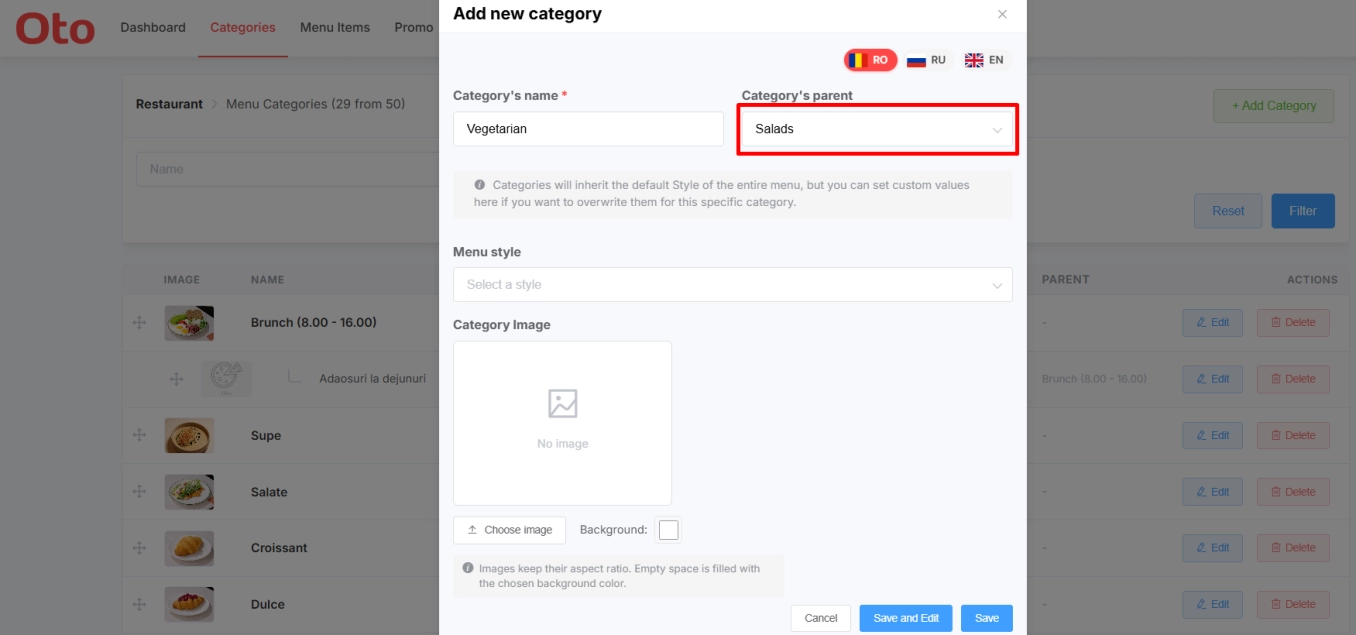
Passo 4: riordina il layout del tuo menu
Per impostazione predefinita, qualsiasi categoria o sottocategoria appena creata apparirà in fondo all'elenco della tua dashboard. Per modificarne la priorità:
Individua l'icona croce/freccia sul lato sinistro della riga della categoria che vuoi spostare.
Fai clic e tieni premuta l'icona, quindi trascina e rilascia l'elemento verso l'alto o verso il basso nella nuova posizione.
Un messaggio verde di successo confermerà che l'ordine delle categorie è stato sincronizzato correttamente in tutto il sistema.