



Parte 1: Creare una nuova voce di menu
Aggiungere elementi al tuo menu è un compito molto semplice sulla nostra piattaforma. Tutto ciò che devi fare è cliccare su + Voce di menu dall'elenco di tutte le voci di menu.
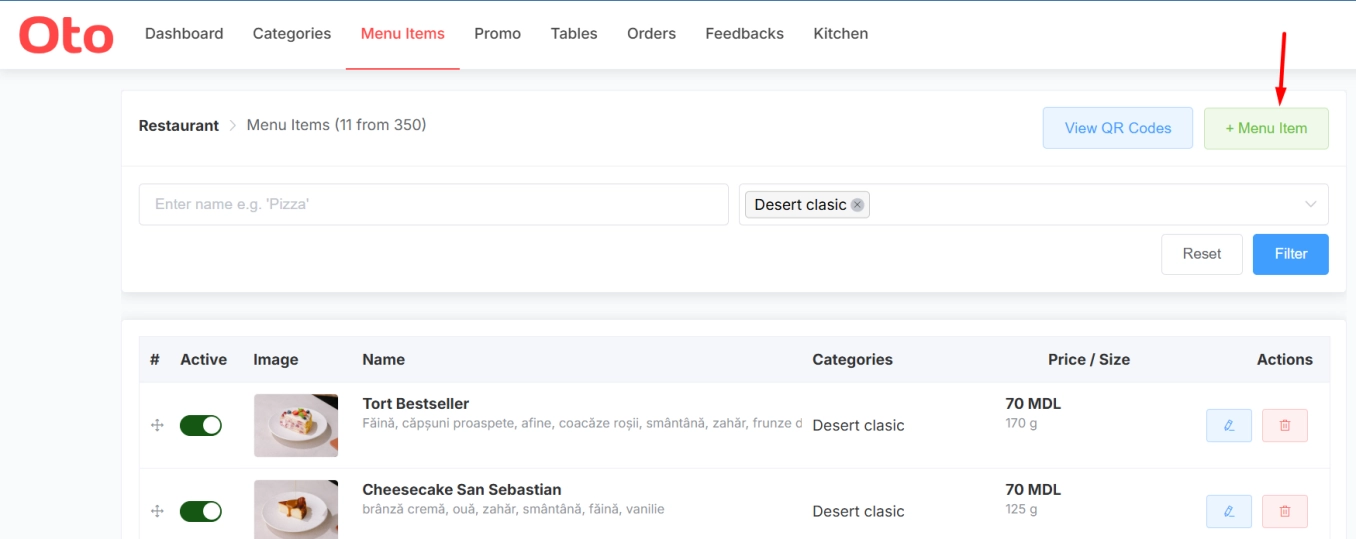
Possiamo quindi dare un'occhiata al modulo che appare e procedere passo dopo passo.
Passo 1: Inserisci i dettagli di base del prodotto
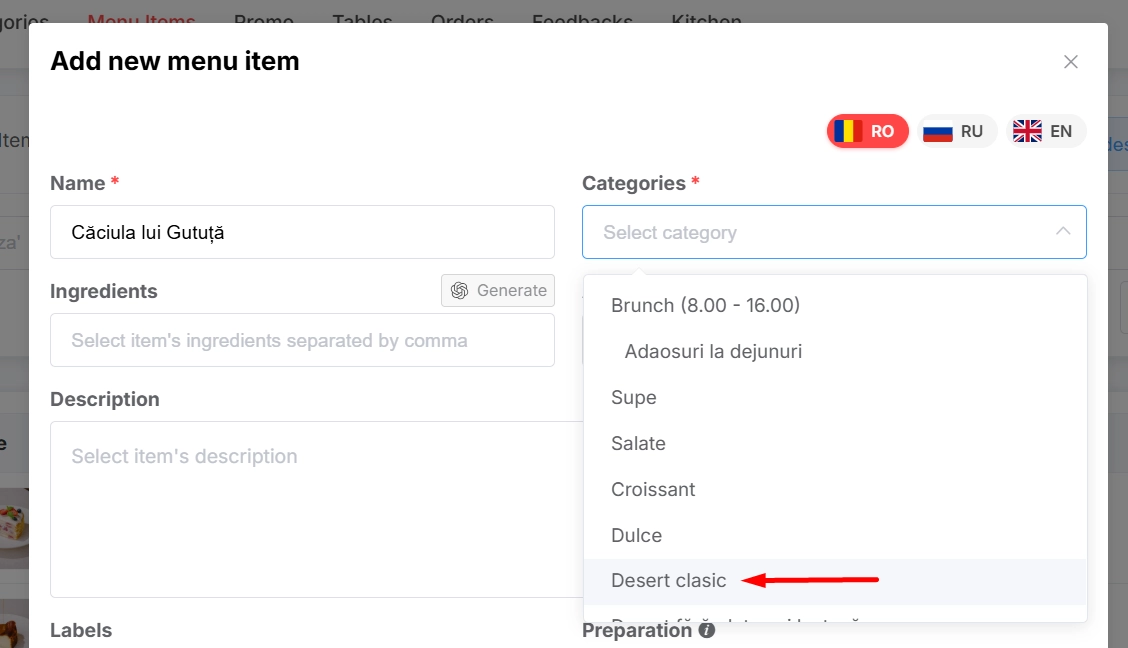
Inizia con il nome del prodotto e la sua categoria:
1. Nome: Inserisci il nome del tuo prodotto.
2. Categorie: Seleziona la categoria sotto la quale sarà inserita la tua nuova voce.
Passo 2: Configura le proprietà automatiche con l'IA
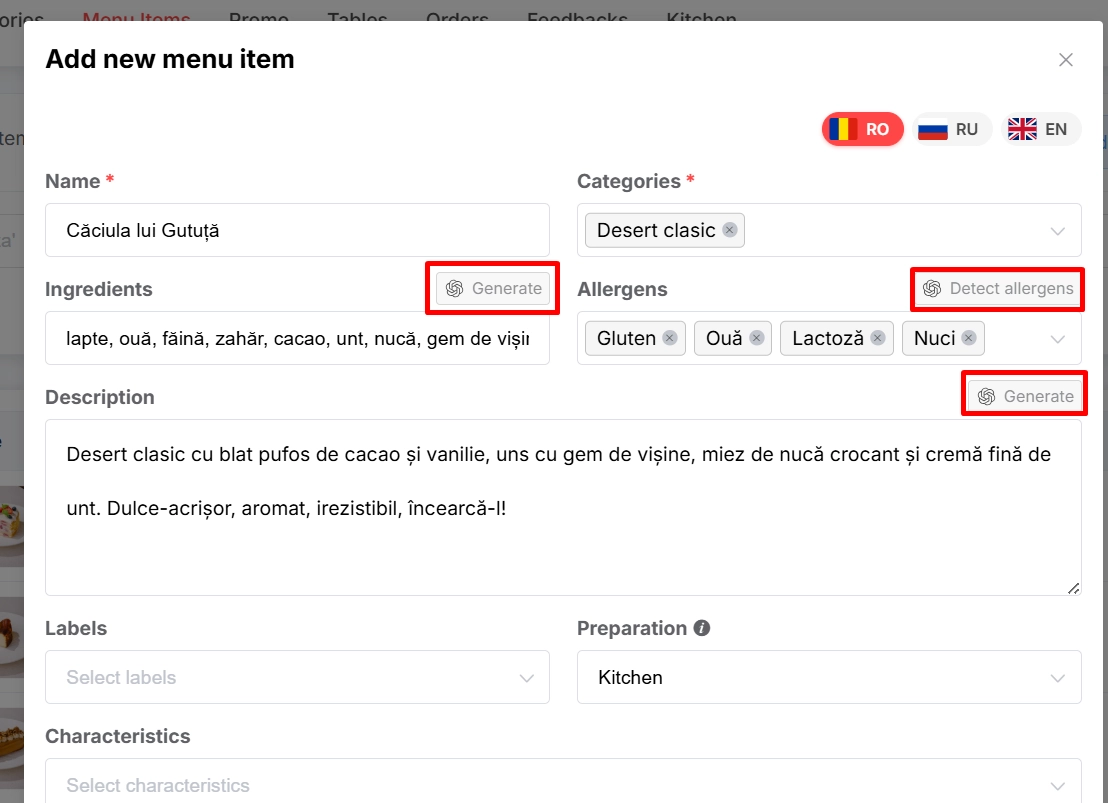
Una delle grandi funzionalità dell'elenco delle voci di menu è che può identificare automaticamente i campi delle proprietà in base al nome che inserisci per la voce.
Per farlo, inserisci semplicemente i campi richiesti e poi clicca su Genera:
· Ingredienti : Genera gli ingredienti in pochi secondi dopo aver inserito il nome del prodotto.
· Allergeni : In base agli ingredienti, il sistema rileverà automaticamente tutti gli allergeni della voce.
· Descrizione : Dopo aver inserito tutti i campi, clicca su genera e ottieni una descrizione perfetta per la tua voce.
Passo 3: Compila il resto dei campi obbligatori
Successivamente, dovrai compilare alcune proprietà specifiche della tua voce.
1. Etichette : Fai sapere ai tuoi utenti che tipo di voce è, da un Bestseller a un Articolo stagionale.
2. Preparazione : Fai sapere al tuo staff dove deve essere preparato il piatto.
Passo 4: Configura varianti e valori nutrizionali
Questa sezione successiva riguarda la definizione della variante esatta della tua voce, inclusi dimensione, porzione e prezzo. Per completare questa operazione:
1. Aggiungi la Dimensione desiderata della porzione.
2. Aggiungi il Prezzo del tuo prodotto.
Passo 5: Configura i valori nutrizionali e aggiungi un'immagine
Infine, completeremo tutti i dati extra, calcoleremo i valori nutrizionali e aggiungeremo un'immagine d'impatto per la tua voce:
1. Compila i Valori nutrizionali della tua voce oppure lascia che sia la piattaforma a farlo.
Suggerimento! Ancora una volta, possiamo lasciare che il nostro sistema intelligente calcoli i valori nutrizionali per noi in base all'elenco degli ingredienti.
2. Infine, aggiungi la tua Immagine di alta qualità.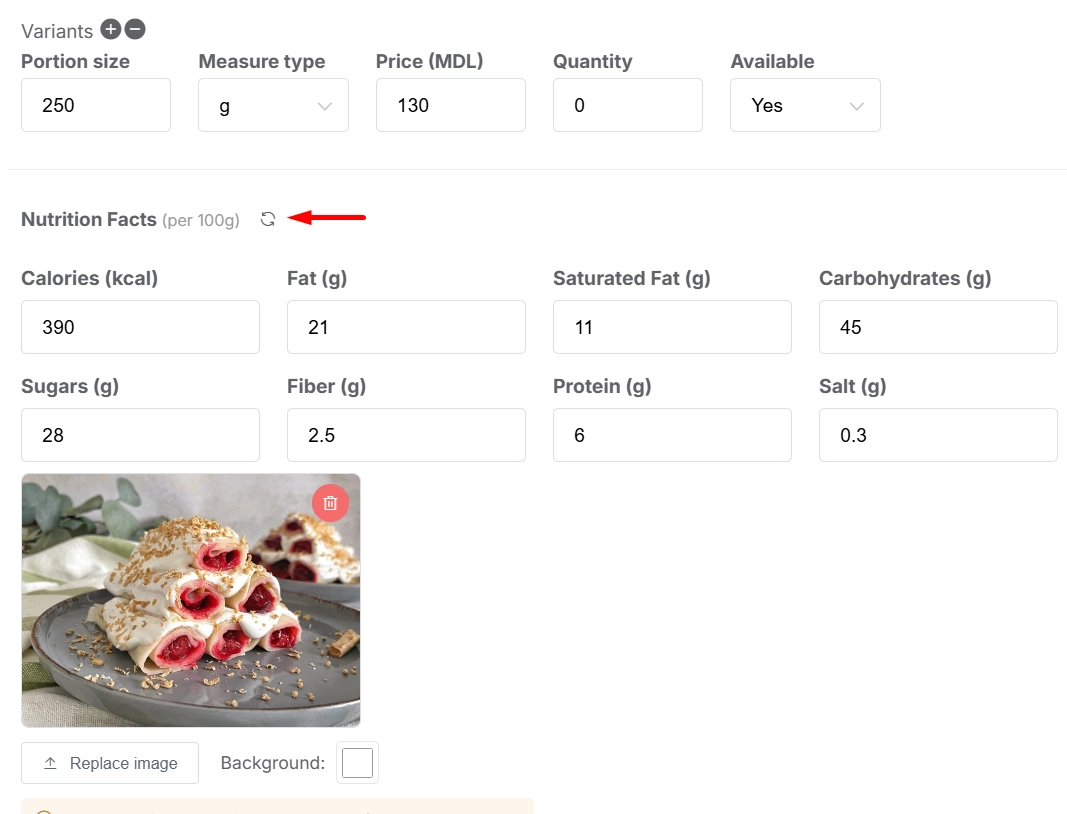
Passo 6: Salva e pubblica
Congratulazioni, ora sei pronto per pubblicare la tua voce. Tutto ciò che devi fare è cliccare su Salva.
Nota! Una volta cliccato su Salva, il sistema tradurrà automaticamente i tuoi contenuti in tutte le altre lingue selezionate. Se vuoi vedere la traduzione, ti basta cliccare sulla bandiera della lingua desiderata in alto dopo aver salvato la tua voce di menu.
Parte 2: Configurare le liste di stop e le posizioni delle voci
Finora abbiamo creato la nostra nuova voce di menu e configurato tutte le sue proprietà. Ora impariamo come trovare la nostra nuova voce e come cambiarne la posizione.
Lo faremo utilizzando le funzioni Filtro e Ricerca. In questo caso, abbiamo un nome per il nuovo prodotto, quindi possiamo usarlo per trovarlo, oppure anche la categoria che abbiamo scelto in precedenza. Troviamo il nostro piatto per Categoria.
Una volta filtrata la categoria desiderata, troviamo il prodotto.
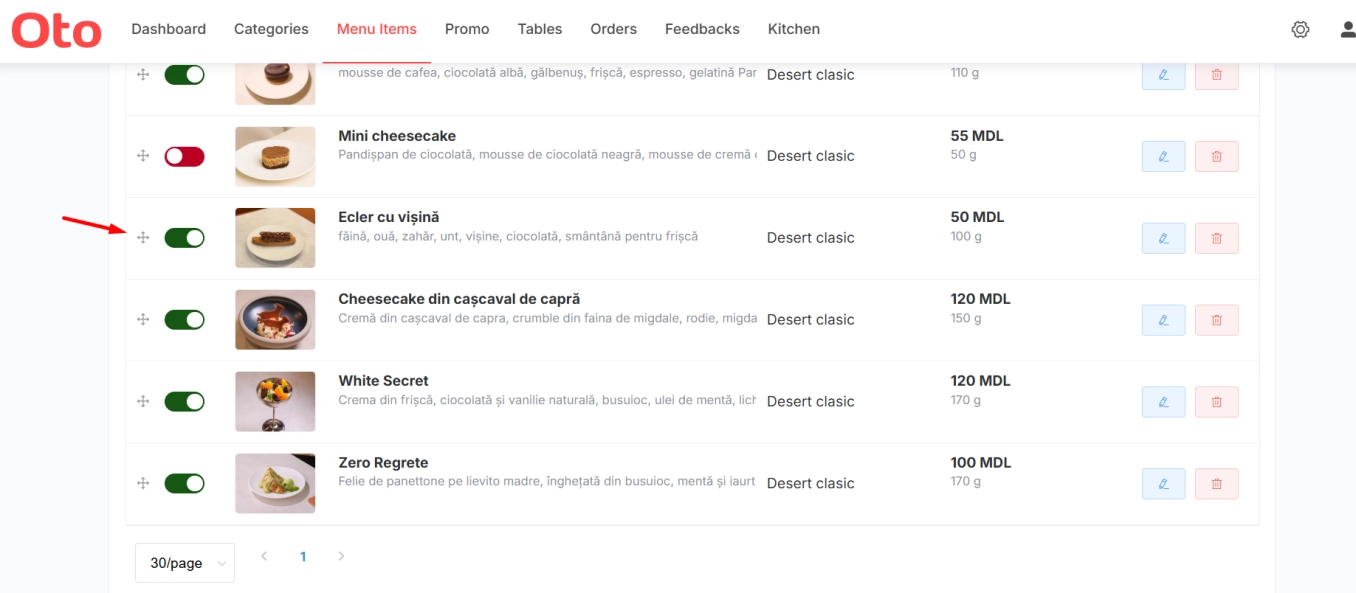
Liste di stop: Se necessario, possiamo cliccare sull'interruttore verde del prodotto attivo e questo verrà nascosto dal nostro menu. Questa è una funzione molto utile per nascondere gli elementi durante le liste di stop, ad esempio.
Posizionamento: Infine, possiamo cambiare la posizione del nostro nuovo prodotto. Clicca sulla croce a sinistra della voce e puoi trascinarla e rilasciarla in una posizione più alta o più bassa.
Ora sei un professionista nella gestione di tutti i tuoi piatti e delle voci di menu! Spero che questo articolo ti sia stato utile per imparare ad aggiungere voci di menu e gestire il tuo inventario. Se hai bisogno di ulteriori informazioni, chiedi pure!