



Partea 1: Crearea unui nou element de meniu
Adăugarea elementelor în meniul tău este o sarcină foarte simplă pe platforma noastră. Tot ce trebuie să faci este să dai clic pe + Element de meniu din lista tuturor elementelor de meniu.
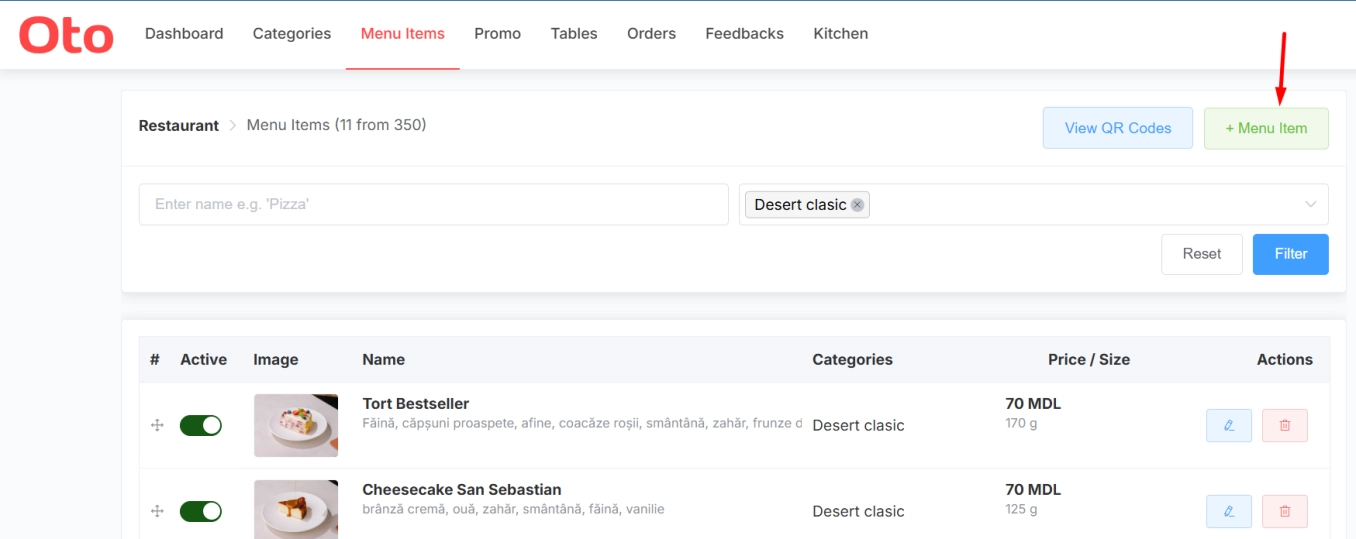
Apoi putem analiza formularul care apare și să îl completăm pas cu pas.
Pasul 1: Introdu detaliile de bază ale produsului
Începe cu numele produsului și categoria sa:
1. Nume: Introdu numele produsului tău.
2. Categorii: Selectează categoria în care va fi încadrat noul tău element.
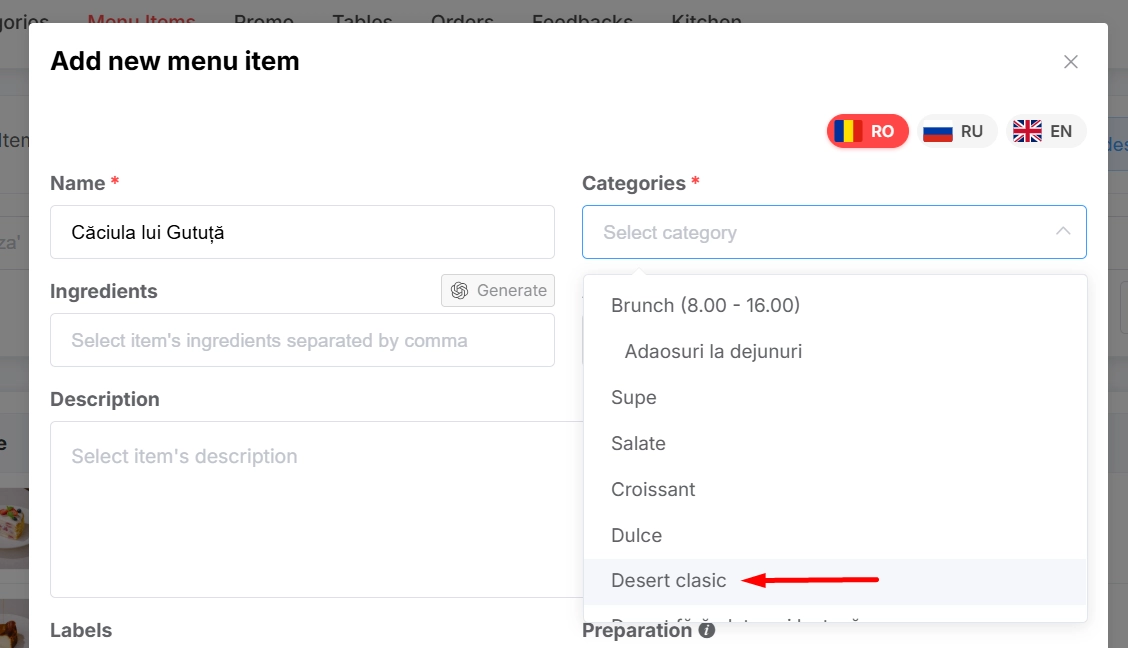
Pasul 2: Configurează proprietățile automate cu AI
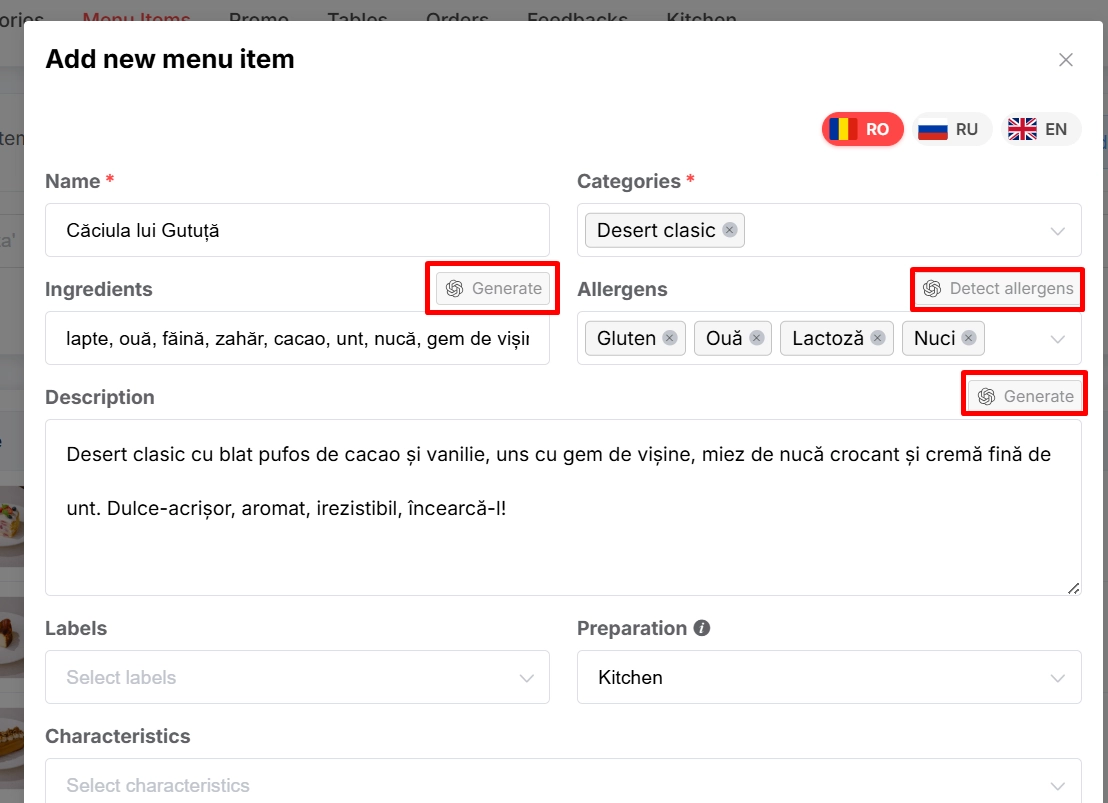
Una dintre funcțiile excelente ale listei de elemente de meniu este că poate identifica automat câmpurile de proprietăți pentru tine, pe baza numelui pe care îl introduci pentru element.
Pentru a face acest lucru, introdu pur și simplu câmpurile necesare și apoi dă clic pe Generează:
· Ingrediente : Generează ingredientele în câteva secunde după introducerea numelui produsului.
· Alergeni : Pe baza ingredientelor, sistemul va detecta automat toți alergenii pentru element.
· Descriere : După introducerea tuturor câmpurilor, dă clic pe generează și obține o descriere perfectă pentru elementul tău.
Pasul 3: Completează restul câmpurilor obligatorii
În continuare, va trebui să completezi câteva dintre proprietățile specifice ale elementului tău.
1. Etichete : Spune-le utilizatorilor ce tip de element este, de la un Best seller la un produs sezonier.
2. Preparare : Spune-i personalului tău unde trebuie preparat preparatul.
Pasul 4: Configurează variantele și valorile nutriționale
Această secțiune următoare este despre definirea variantei exacte a elementului tău, inclusiv dimensiunea, porția și prețul. Pentru a finaliza acest lucru:
1. Adaugă Dimensiunea dorită a porției.
2. Adaugă Prețul produsului tău.
Pasul 5: Configurează valorile nutriționale și adaugă o imagine
În cele din urmă, vom completa toate datele suplimentare, vom calcula valorile nutriționale și vom adăuga o imagine atractivă pentru elementul tău:
1. Completează Valorile nutriționale ale elementului tău sau lasă platforma să le completeze.
Sfat! Încă o dată, putem lăsa sistemul nostru inteligent să calculeze valorile nutriționale pentru noi pe baza listei de ingrediente.
2. La final, adaugă imaginea ta de înaltă calitate.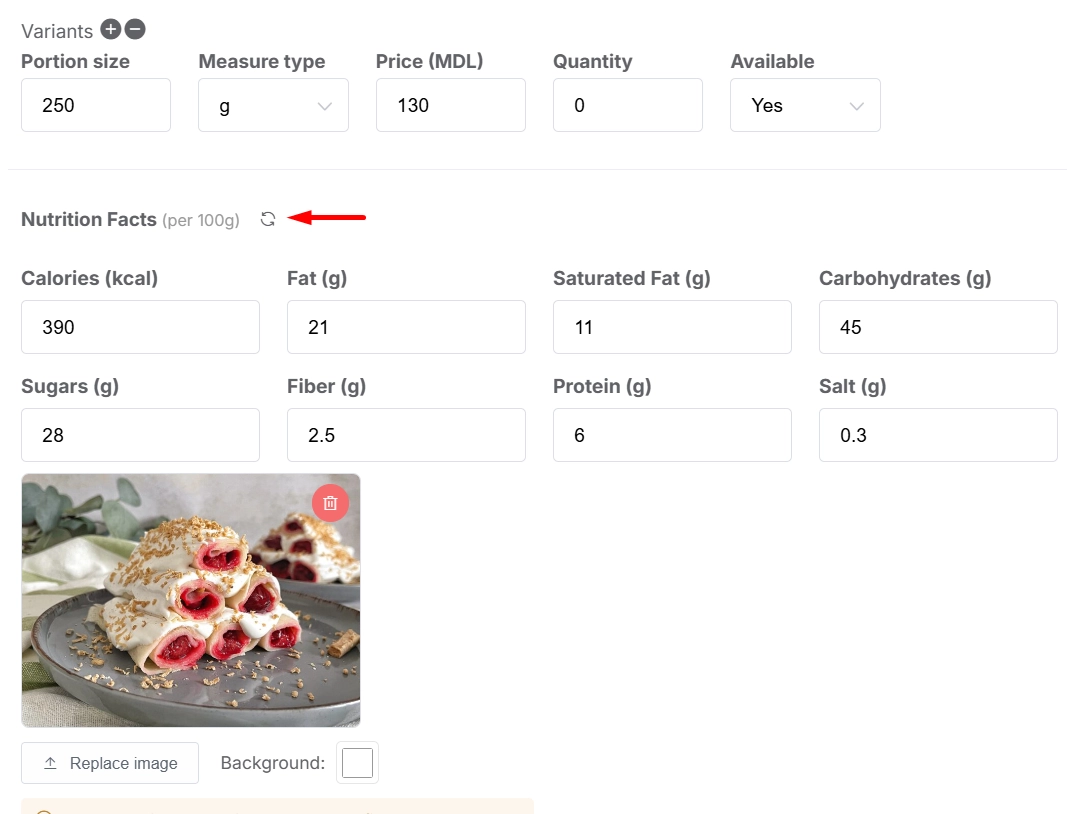
Pasul 6: Salvează și publică
Felicitări, acum ești gata să publici elementul tău. Tot ce trebuie să faci este să dai clic pe Salvează.
Notă! După ce dai clic pe Salvează, sistemul va traduce automat conținutul tău în toate celelalte limbi selectate. Dacă vrei să vezi traducerea, dă pur și simplu clic pe steagul limbii dorite din partea de sus după ce ai salvat elementul de meniu.
Partea 2: Configurarea listelor de oprire și a pozițiilor elementelor
Până acum, am creat noul nostru element de meniu și i-am configurat toate proprietățile. Acum, să învățăm cum să găsim noul element și cum să îi schimbăm poziționarea.
Vom face acest lucru folosind funcțiile Filtru și Căutare. În acest caz, avem un nume pentru noul produs, așa că îl putem folosi pentru a-l găsi, sau chiar categoria pe care am ales-o mai devreme. Să găsim preparatul nostru după Categorie.
După ce am filtrat categoria dorită, să găsim produsul.
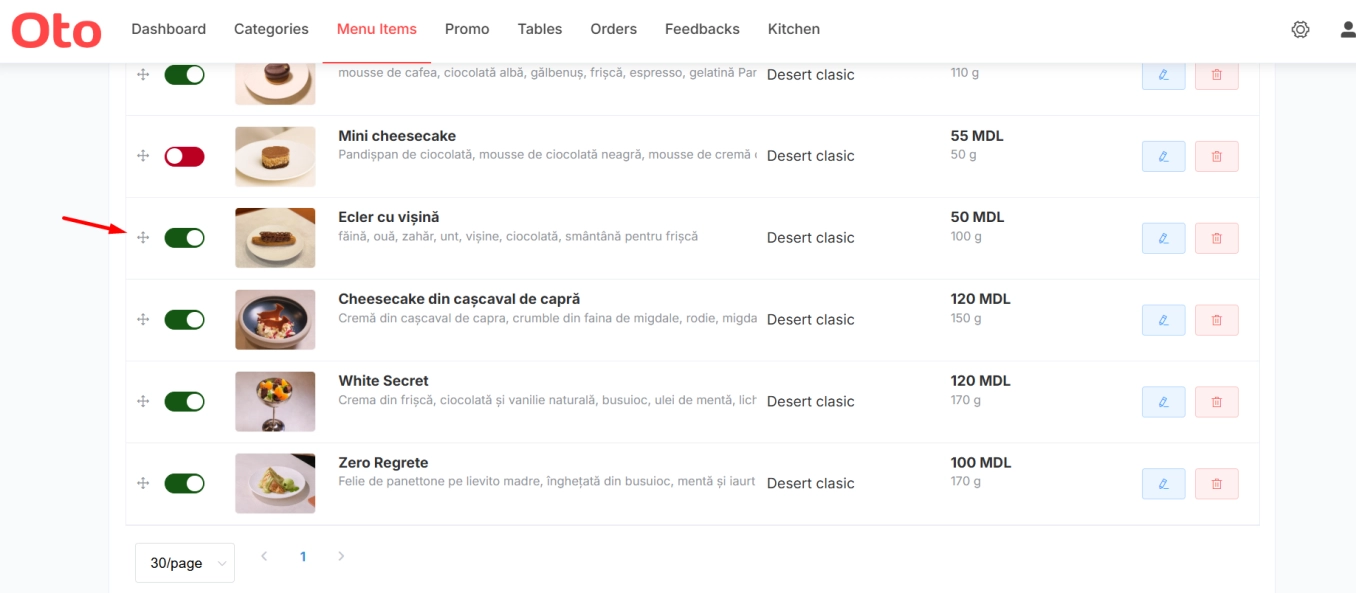
Liste de oprire: Dacă este nevoie, putem da clic pe comutatorul verde pentru produsul activ și acesta va fi ascuns din meniul nostru. Aceasta este o funcție foarte utilă pentru a ascunde elemente în timpul listelor de oprire, de exemplu.
Poziționare: În cele din urmă, putem schimba poziția noului nostru produs. Dă clic pe crucea din stânga elementului și îl poți trage și plasa într-o poziție mai sus sau mai jos.
Acum ești un profesionist în gestionarea tuturor preparatelor și elementelor din meniu! Sper că acest articol a fost util pentru a învăța cum să adaugi elemente de meniu și să îți gestionezi inventarul. Dacă ai nevoie de mai multe informații, întreabă!