Paso 1: Añade una nueva categoría principal
Para crear una sección principal en tu menú (como "Ensaladas" o "Platos principales"):
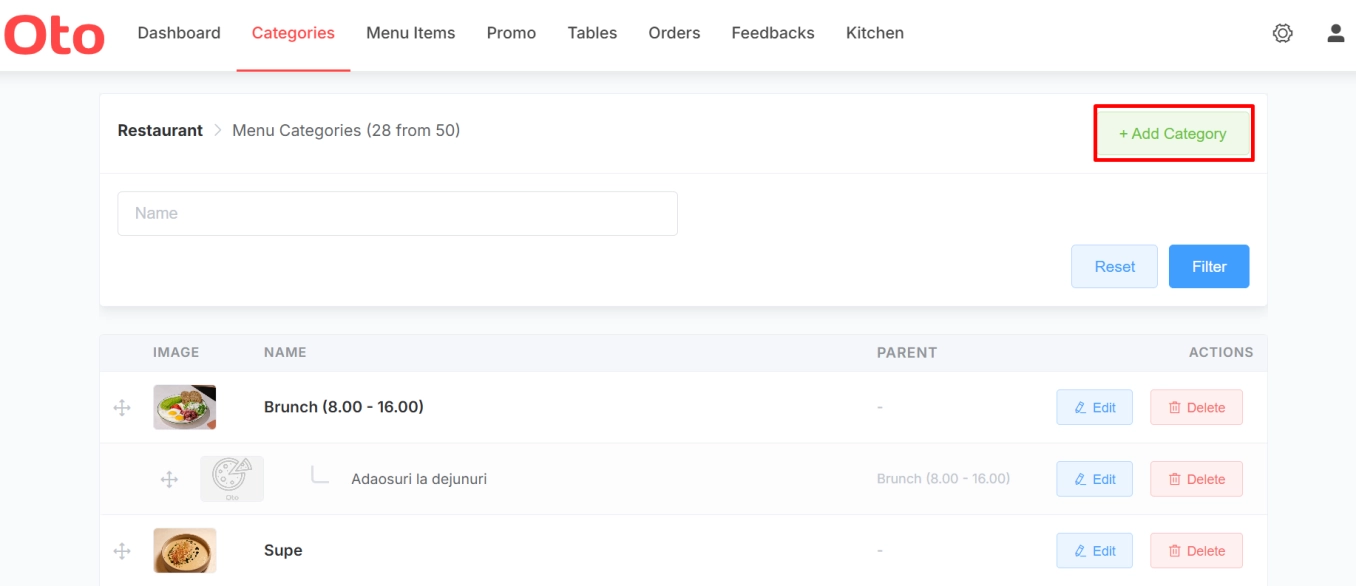
Ve a la pestaña Categorías en tu panel de administración.
Haz clic en el botón + Añadir categoría en la esquina superior derecha.
Paso 2: Completa los detalles de la categoría
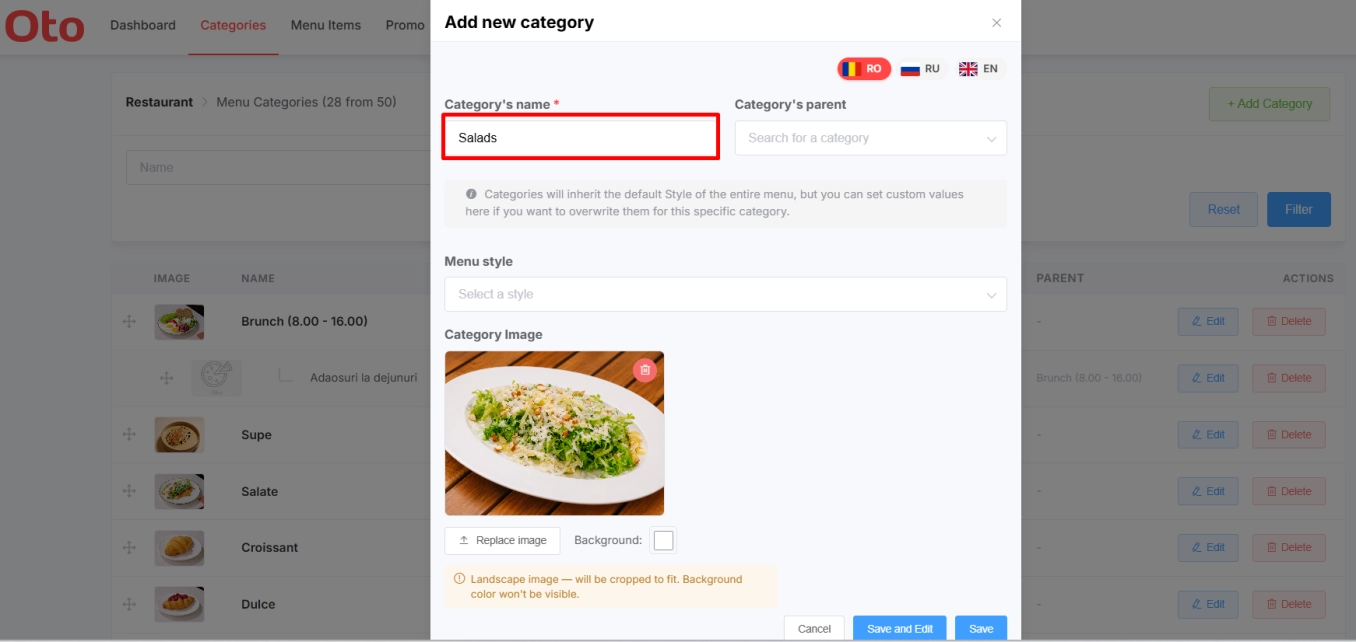
Una vez que aparezca la ventana emergente, configura tus ajustes:
Nombre de la categoría: Introduce un nombre claro. Mantén los títulos de las categorías cortos y concisos para que los clientes puedan leerlos fácilmente en pantallas móviles.
Idiomas: Oto traducirá automáticamente este nombre a todos los idiomas activos que hayas configurado para tu tienda.
Imagen de la categoría: Haz clic en Elegir imagen para subir una miniatura visual. Elige fotos de cerca y de alta calidad de tus platos para dar a los clientes una expectativa clara desde el principio.
Haz clic en Guardar para añadirla a tu lista.
Paso 3: Crea una subcategoría anidada
Si quieres desglosar aún más una categoría principal (por ejemplo, añadiendo "Ensaladas mediterráneas" dentro de tu sección principal "Ensaladas"):
Haz clic de nuevo en + Añadir categoría.
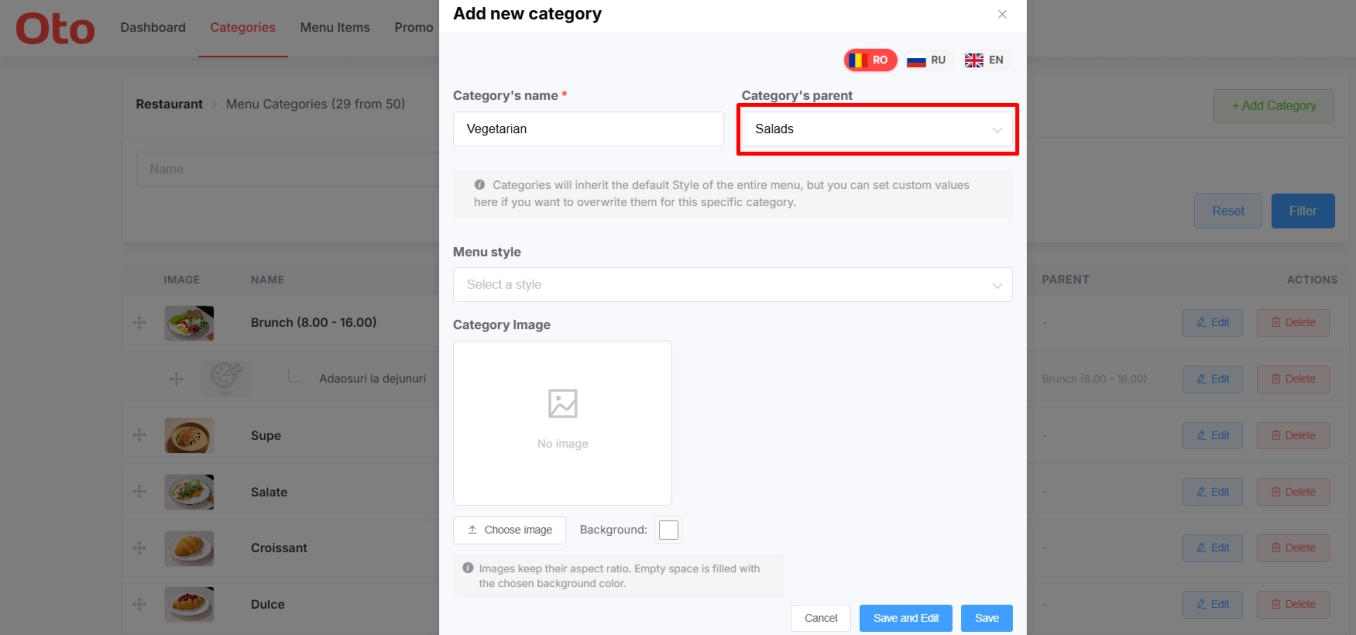
Escribe el nombre de la subcategoría.
En el menú desplegable Padre de la categoría, selecciona la categoría principal a la que pertenece (por ejemplo, selecciona "Ensaladas").
Haz clic en Guardar.
Nota: No necesitas subir una imagen para las subcategorías, ya que heredan la estructura visual anidada en el diseño del menú digital.
Paso 4: Reordena el diseño de tu menú
De forma predeterminada, cualquier categoría o subcategoría recién creada aparecerá en la parte inferior de la lista de tu panel. Para cambiar su prioridad:
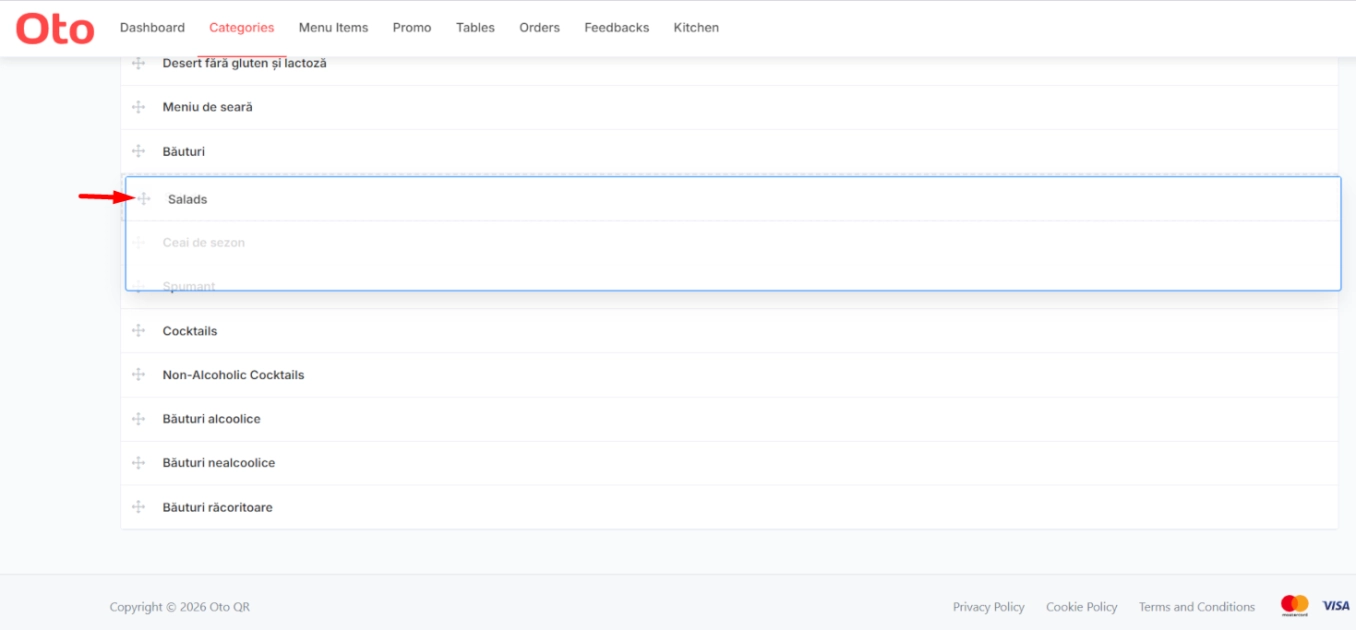
Localiza el icono de cruz/flecha en el lado izquierdo de la fila de la categoría que quieres mover.
Haz clic y mantén pulsado el icono, luego arrastra y suelta el elemento hacia arriba o hacia abajo hasta su nueva posición.
Un mensaje verde de éxito confirmará que el orden de tus categorías se ha sincronizado correctamente en todo el sistema.