



Teil 1: Einen neuen Menüpunkt erstellen
Das Hinzufügen von Elementen zu Ihrem Menü ist auf unserer Plattform ganz einfach. Alles, was Sie tun müssen, ist auf + Menüpunkt in der Liste aller Menüpunkte zu klicken.
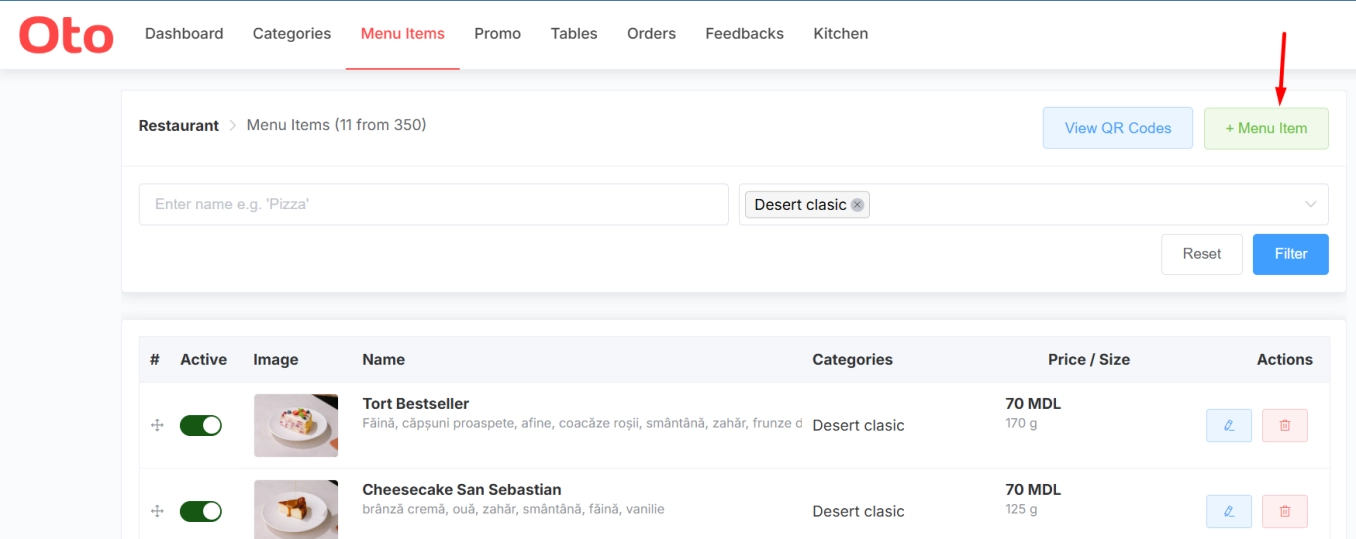
Dann können wir uns das eingeblendete Formular ansehen und es Schritt für Schritt durchgehen.
Schritt 1: Die grundlegenden Produktdetails eingeben
Beginnen Sie mit dem Produktnamen und seiner Kategorie:
1. Name: Geben Sie den Namen Ihres Produkts ein.
2. Kategorien: Wählen Sie die Kategorie aus, unter der Ihr neuer Artikel eingeordnet wird.
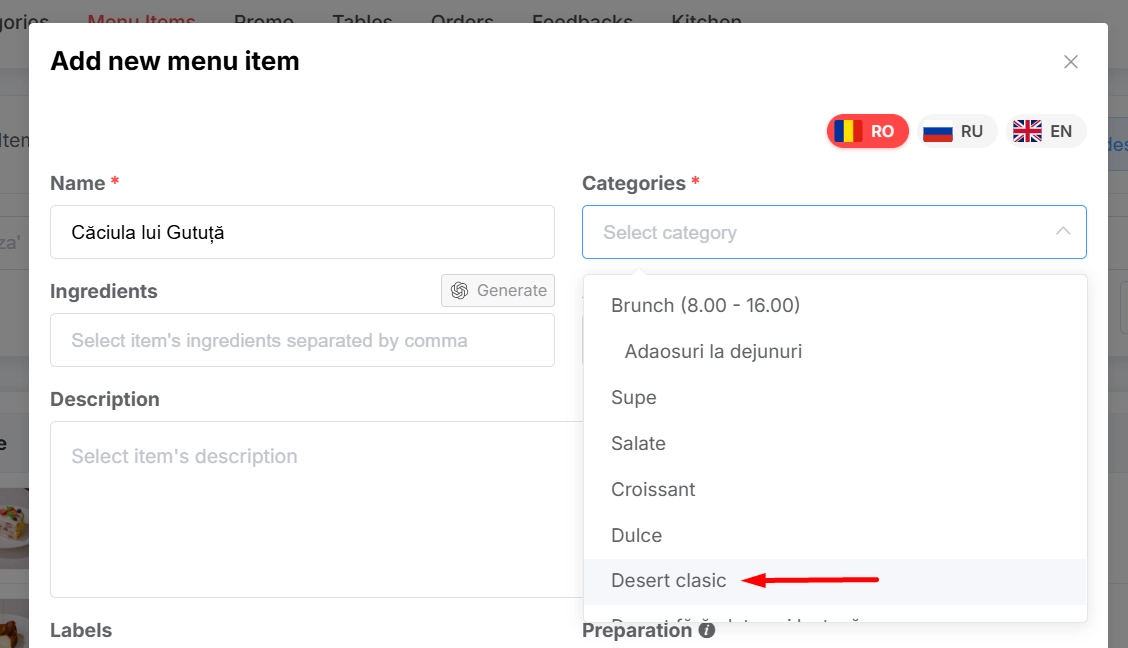
Schritt 2: Automatische Eigenschaften mit KI konfigurieren
Eine der großartigen Funktionen der Menüpunktliste ist, dass sie Eigenschaftsfelder automatisch anhand des von Ihnen eingegebenen Namens für den Artikel erkennen kann.
Geben Sie dazu einfach die erforderlichen Felder ein und klicken Sie dann auf Generieren:
· Zutaten : Generieren Sie Zutaten in Sekundenschnelle, nachdem Sie den Namen des Produkts eingegeben haben.
· Allergene : Anhand der Zutaten erkennt das System automatisch alle Allergene des Artikels.
· Beschreibung : Nachdem Sie alle Felder eingegeben haben, klicken Sie auf Generieren und erhalten Sie eine perfekte Beschreibung für Ihren Artikel.
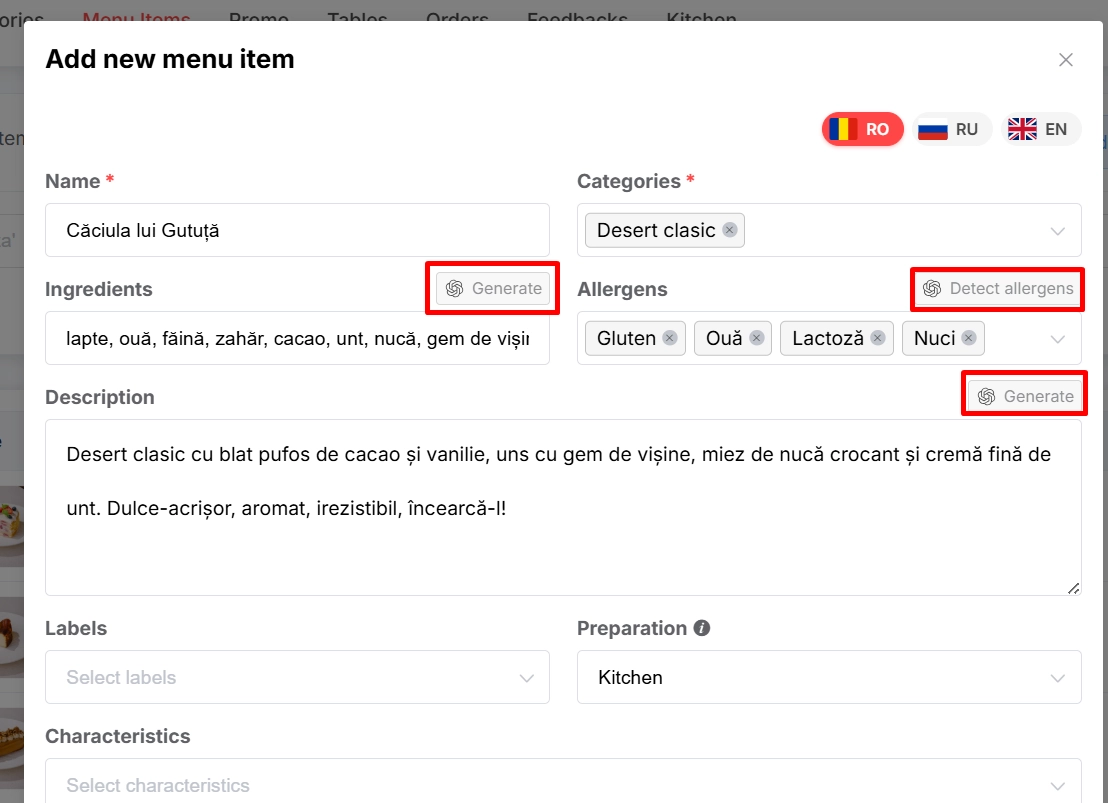
Schritt 3: Die restlichen Pflichtfelder ausfüllen
Als Nächstes müssen Sie einige der spezifischen Eigenschaften Ihres Artikels ausfüllen.
1. Labels : Lassen Sie Ihre Nutzer wissen, um welche Art von Artikel es sich handelt, von einem Bestseller bis zu einem Saisonartikel.
2. Zubereitung : Lassen Sie Ihr Personal wissen, wo das Gericht zubereitet werden muss.
Schritt 4: Varianten und Nährwertangaben konfigurieren
In diesem nächsten Abschnitt geht es darum, die genaue Variante Ihres Artikels festzulegen, einschließlich Größe, Portion und Preis. Um dies abzuschließen:
1. Fügen Sie die gewünschte Größe der Portion hinzu.
2. Fügen Sie den Preis Ihres Produkts hinzu.
Schritt 5: Nährwertangaben konfigurieren und ein Bild hinzufügen
Zum Schluss vervollständigen wir alle zusätzlichen Daten, berechnen die Nährwertangaben und fügen ein auffälliges Bild für Ihren Artikel hinzu:
1. Füllen Sie die Nährwertangaben Ihres Artikels aus oder überlassen Sie dies der Plattform.
Tipp! Auch hier können wir unser intelligentes System die Nährwertangaben anhand der Zutatenliste für uns berechnen lassen.
2. Fügen Sie abschließend Ihr hochwertiges Bild hinzu.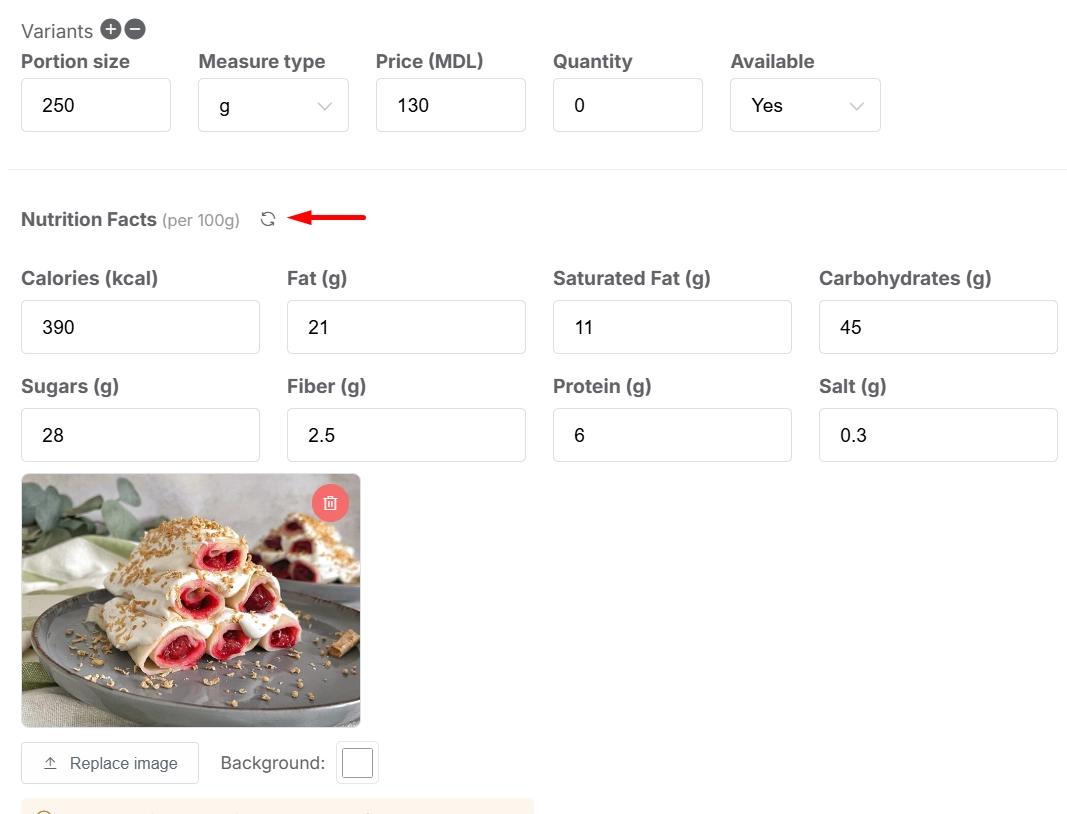
Schritt 6: Speichern und veröffentlichen
Glückwunsch, Sie sind jetzt bereit, Ihren Artikel zu veröffentlichen. Alles, was Sie tun müssen, ist auf Speichern zu klicken.
Hinweis! Sobald Sie auf Speichern klicken, übersetzt das System Ihren Inhalt automatisch in alle anderen ausgewählten Sprachen. Wenn Sie die Übersetzung sehen möchten, klicken Sie einfach nach dem Speichern Ihres Menüpunkts oben auf die Flagge der gewünschten Sprache.
Teil 2: Sperrlisten und die Positionen der Elemente konfigurieren
Bisher haben wir unseren neuen Menüpunkt erstellt und alle seine Eigenschaften konfiguriert. Jetzt lernen wir, wie wir unseren neuen Artikel finden und seine Position ändern können.
Wir werden dies mithilfe der Funktionen Filter und Suche tun. In diesem Fall haben wir einen Namen für das neue Produkt, sodass wir ihn verwenden können, um es zu finden, oder sogar die Kategorie, die wir zuvor ausgewählt haben. Finden wir unser Gericht nach Kategorie.
Sobald wir nach unserer gewünschten Kategorie gefiltert haben, suchen wir das Produkt.
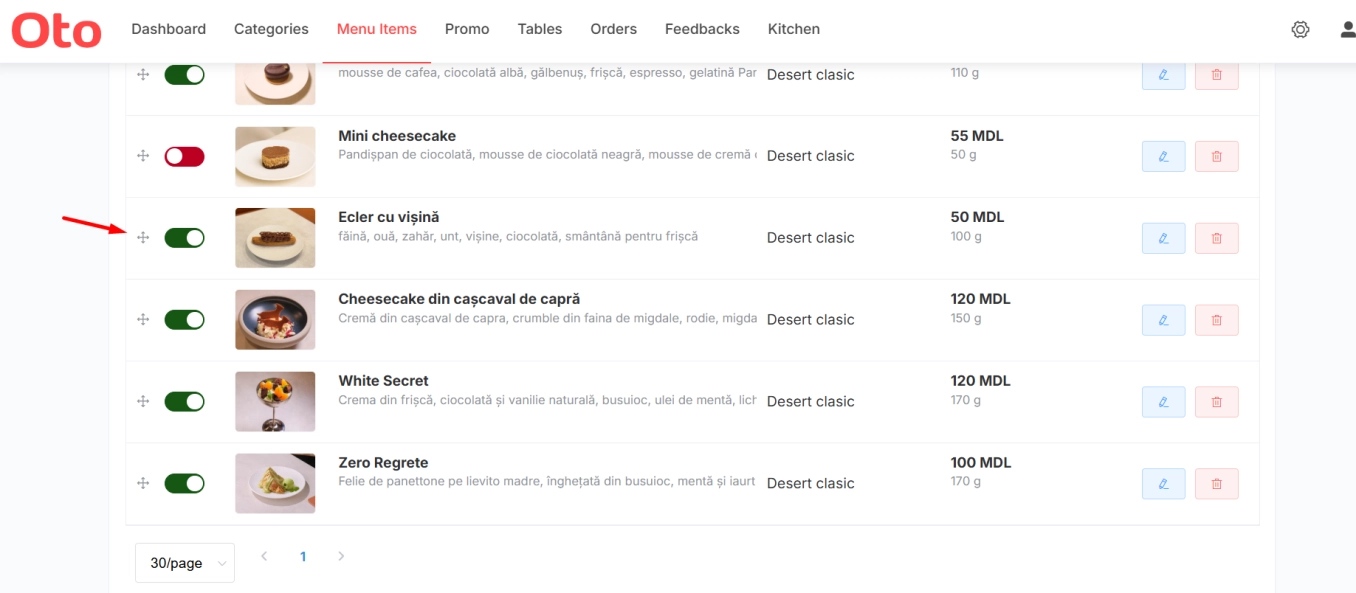
Sperrlisten: Falls nötig, können wir auf den grünen Schalter für das aktive Produkt klicken, und es wird aus unserem Menü ausgeblendet. Dies ist eine sehr nützliche Funktion, um Elemente beispielsweise während Sperrlisten auszublenden.
Positionierung: Schließlich können wir die Position unseres neuen Produkts ändern. Klicken Sie auf das Kreuz links neben dem Artikel, und Sie können ihn per Drag-and-drop an eine höhere oder niedrigere Position ziehen.
Sie sind jetzt ein Profi im Verwalten all Ihrer Gerichte und Menüpunkte! Ich hoffe, dieser Artikel war hilfreich, um zu lernen, wie man Menüpunkte hinzufügt und sein Inventar verwaltet. Wenn Sie weitere Informationen benötigen, fragen Sie einfach!